Actualización de documentos por parte de externos
Ahora puedes generar enlaces de edición de los documentos registrados desde la web. Te explicamos como:
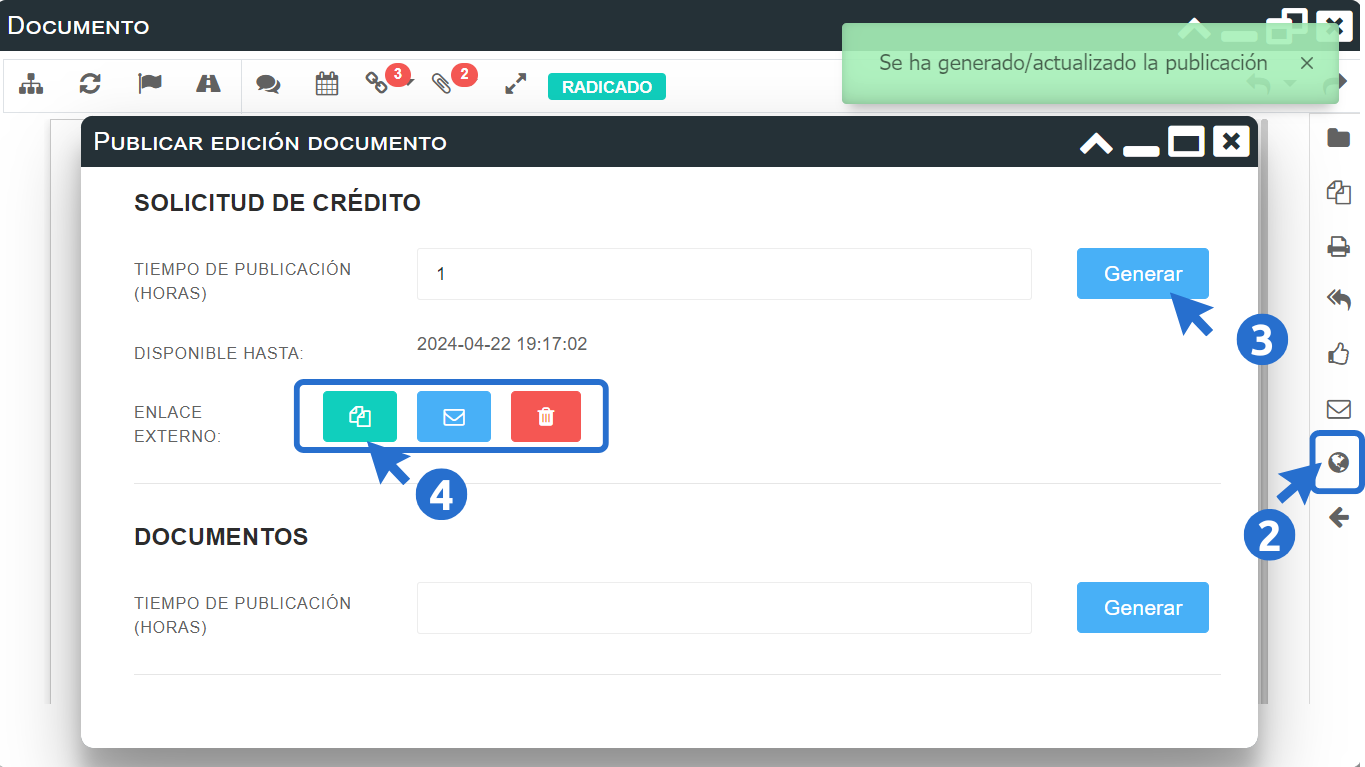
- Accede al documento. Solo aplica para documentos generados desde la web; los internos deben ser versionados por el creador en SAIA®.
- Haz clic en el nuevo botón Publicar edición del documento. Recuerda que debes tener el permiso asignado.
- Se mostrará una ventana para que indiques el tiempo de publicación del documento, luego haz clic en Generar.
- Se habilitará un enlace de edición del documento que podrás copiar o enviar por correo electrónico.
- El usuario externo podrá acceder al enlace y realizar los cambios necesarios. Una vez guarde, se creará una nueva versión del documento.
- En la trazabilidad podrás consultar quién habilitó el documento para edición externa, y también podrás ver las versiones previas del mismo.
Registro de documentos por parte de externos
Ahora puedes generar enlaces para el registro web de documentos asociados a otros. Te explicamos cómo hacerlo:
- Ubícate en el documento superior (padre) del cual requieres generar el enlace para su registro.
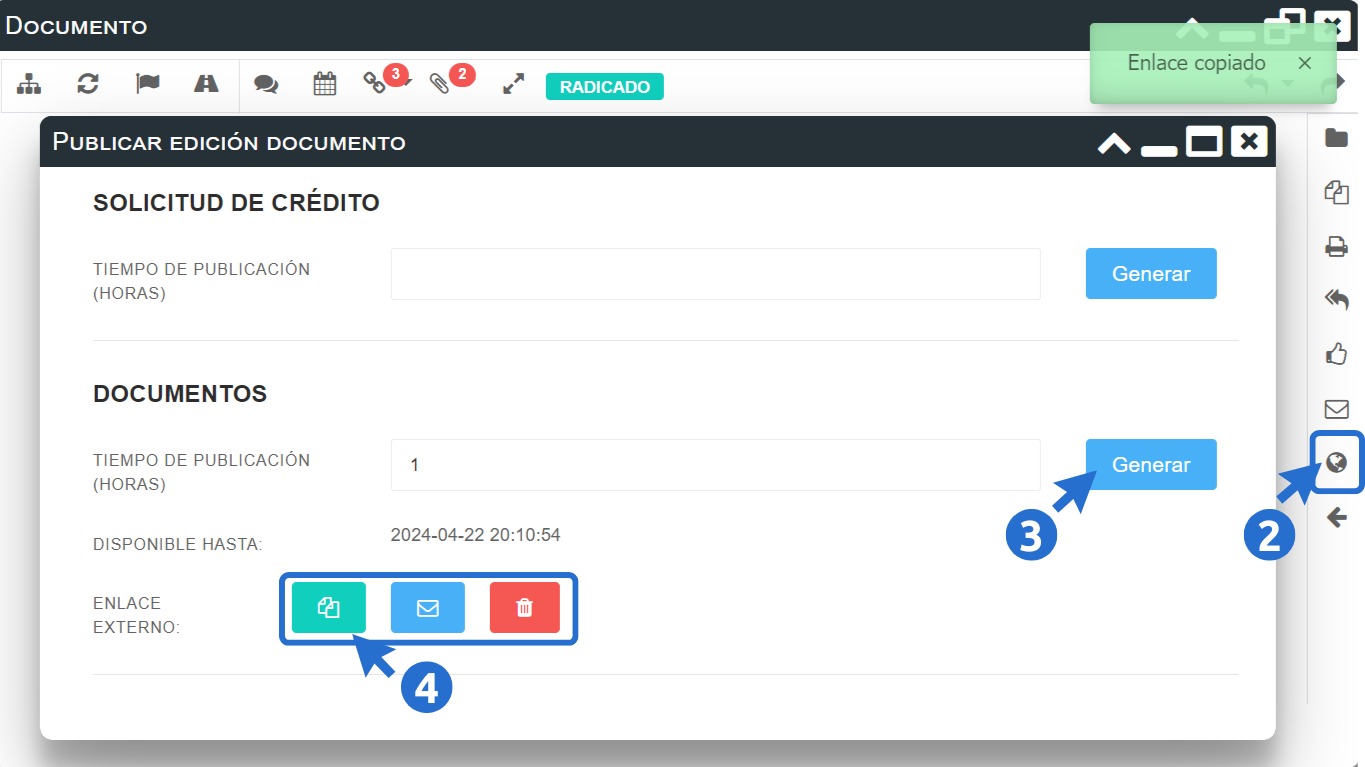
- Haz clic en el nuevo botón Publicar edición del documento. Recuerda que debes tener el permiso asignado.
- Se mostrará una ventana con la opción de generar un enlace por cada formato que dependa de este (hijos). Busca el formato que quieres publicar, selecciona el tiempo en que se tendrá habilitado y haz clic en Generar.
- Se habilitará un enlace de publicación del documento que podrás copiar o enviar por correo electrónico.
- El usuario externo podrá acceder al enlace y diligenciar el formato desde la web. Una vez guarde, se creará el documento asociado al formato padre.
Sube anexos pesados mientras realizas otras acciones en SAIA®
Ahora puedes cargar anexos pesados y seguir utilizando el sistema sin interrupciones mientras tus archivos se cargan automáticamente:
- Ingresa al documento al que deseas cargar un nuevo anexo.
- Haz clic sobre el botón de Anexos ubicado en el menú superior del documento.
- Verás un área de carga para subir anexos a tu documento. Selecciona tu archivo o arrástralo hasta allí. Si el archivo pesa más de 20 MB, la carga se realizará en segundo plano, lo que te permitirá salir de esta pantalla y realizar otros trámites en el sistema sin interrupciones.
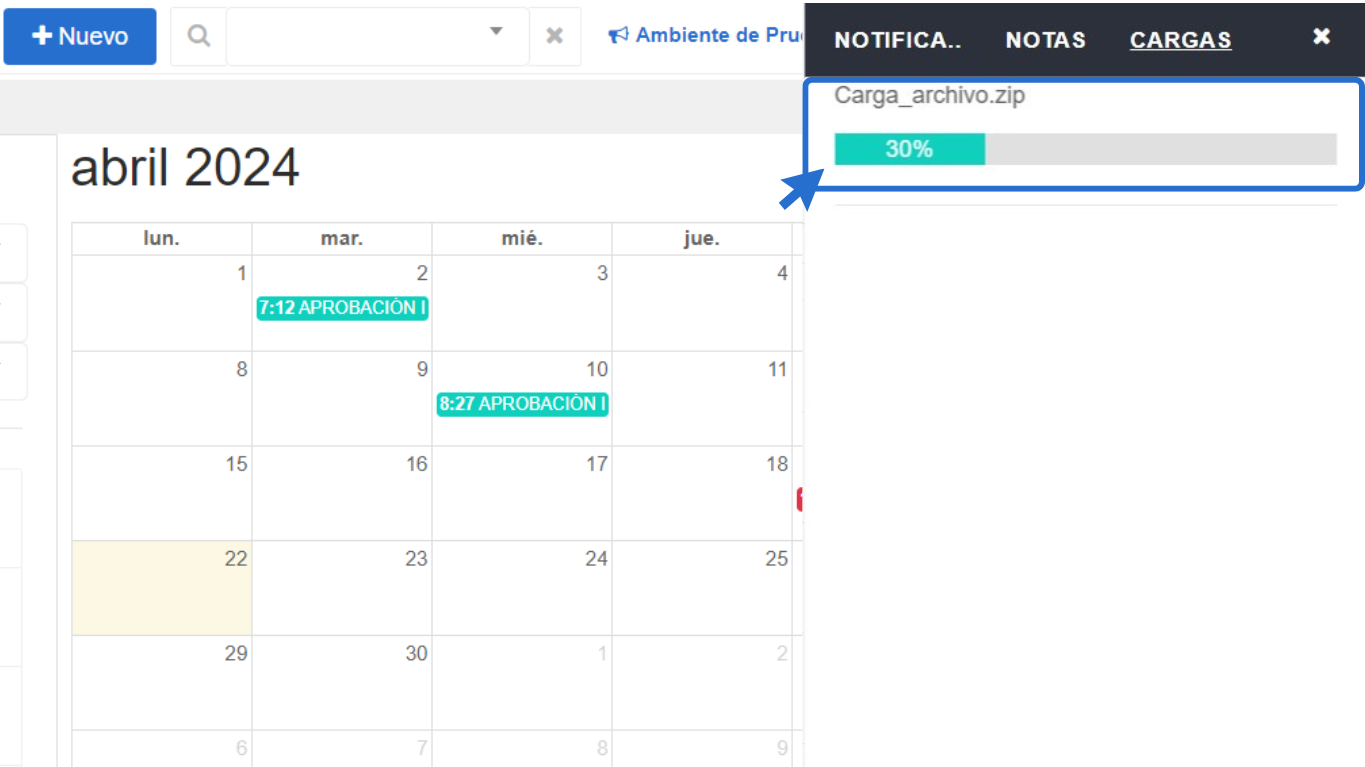
- Para consultar el estado de tu carga, ve a la campana de notificaciones y selecciona la opción Cargas. Allí podrás ver el porcentaje de carga de tu archivo.
Define los datos de los funcionarios que quieres mostrar en los documentos
Si tienes habilitado el módulo de Creación de Formatos, ahora podrás configurar qué datos deseas que se muestren de los funcionarios al crear tus propias plantillas.
- Desde la administración de formatos, accede al formato que quieres configurar.
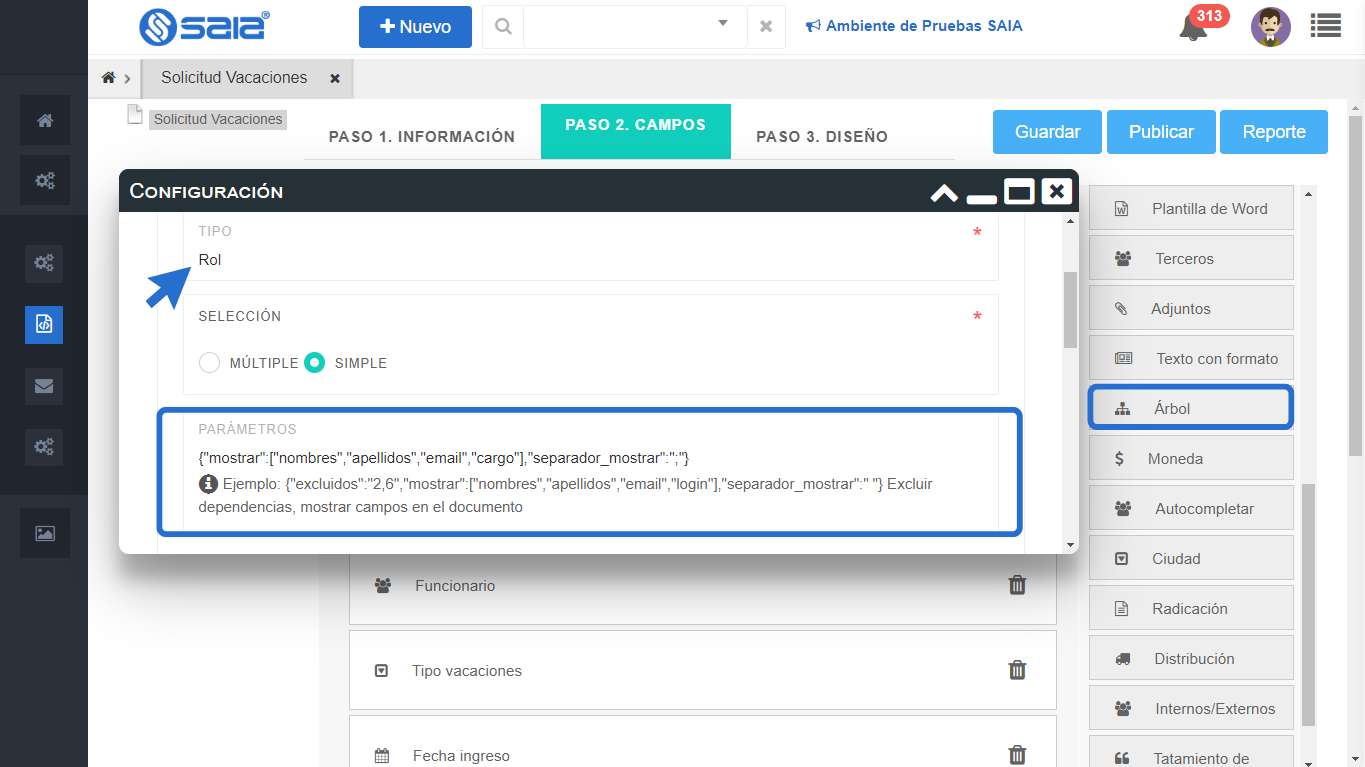
- Selecciona el componente «Árbol» y en el campo «Tipo» elige la opción Rol.
- En el campo Parámetros verás un ejemplo de cómo puedes configurar: datos que quieres que se muestren automáticamente del funcionario, datos que quieres excluir y el separador a utilizar.
- Termina de configurar el campo y posteriormente haz clic en Guardar.
- De esta manera, una vez que publiques el formato, cada vez que los usuarios finales lo diligencien, se mostrarán los datos configurados según lo seleccionado en el campo de tipo «Rol».