Carga masiva de documentos a expedientes (Solo Administradores)
Ahora los usuarios administradores podrán realizar la carga masiva de documentos a los expedientes. Te explicamos cómo hacerlo:
- Accede desde el inicio a la sección de Mis expedientes.
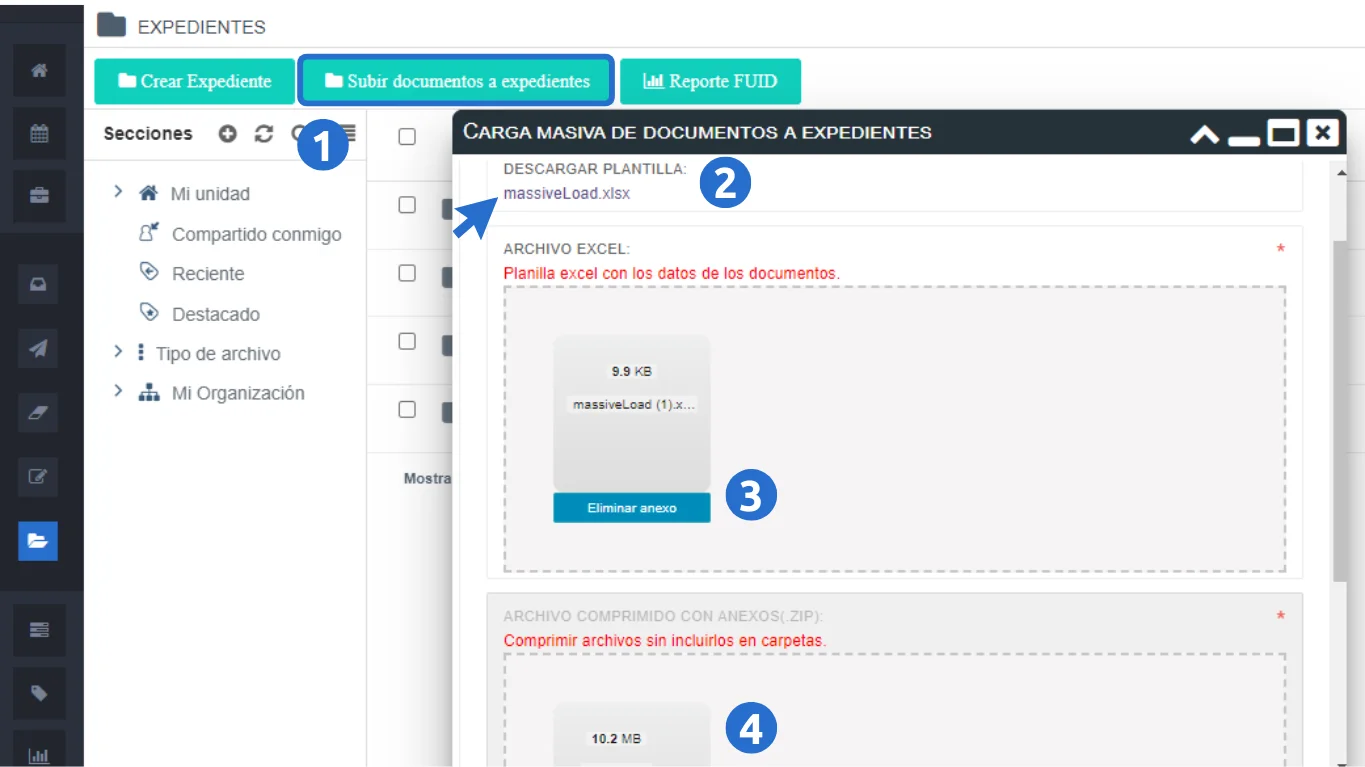
- Haz clic en el botón Subir documentos a expedientes, ubicado al lado del botón Crear expedientes.
- Se mostrará una ventana con los campos para descargar la planilla de Excel y relacionar los datos del expediente.
- Una vez diligenciado el Excel, debes cargarlo en el campo Archivo de Excel.
- Debes tener todos los documentos unificados en un archivo .zip.
- Si se cargó la información correctamente en el Excel y se relacionaron los anexos en el archivo .zip, los documentos se almacenarán en el expediente relacionado.
Carga de varios documentos a un expediente
Ahora puedes cargar varios documentos al mismo tiempo en un expediente. Te explicamos cómo:
- Accede al expediente donde quieres cargar los documentos. Debes contar con los permisos respectivos.
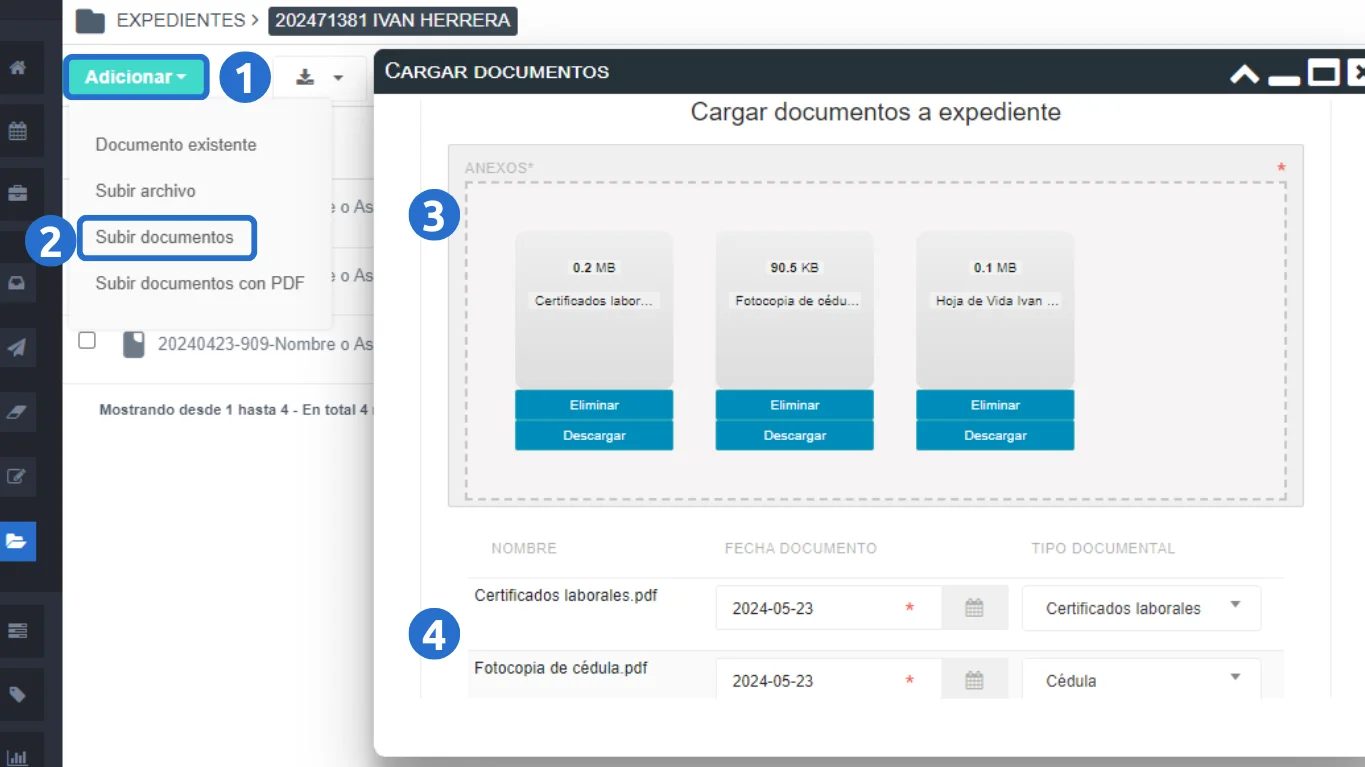
- Haz clic en el botón de Adicionar. Verás cuatro opciones para cargar documentos: Documento existente, Subir archivo, Subir documentos y Subir documentos con PDF.
- Selecciona la opción Subir documentos.
- Se mostrará una ventana para que realices la carga de los documentos desde tu equipo.
- Se habilitará una fila por cada documento cargado, donde podrás ingresar la fecha del documento y el tipo documental.
- Haz clic en el botón Continuar para completar la carga y podrás visualizar los documentos en el expediente.
Carga de documentos a un expediente con un documento PDF
Ahora puedes cargar una unidad documental en PDF y dividirla en tipos documentales. Te explicamos cómo:
- Accede al expediente donde quieres cargar los documentos. Debes contar con los permisos respectivos.
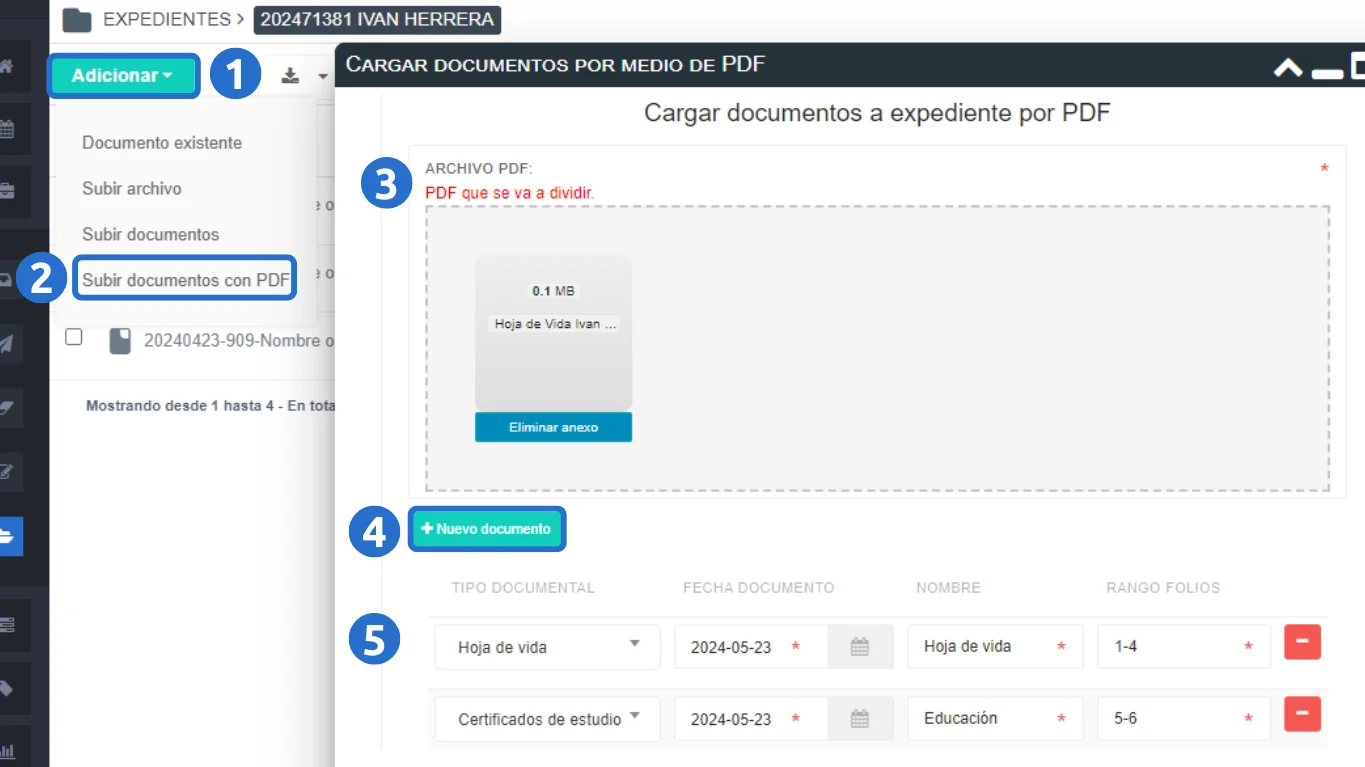
- Haz clic en el botón de Adicionar. Verás cuatro opciones para cargar documentos: Documento existente, Subir archivo, Subir documentos y Subir documentos con PDF.
- Selecciona la opción Subir documentos con PDF.
- Se mostrará una ventana para que realices la carga de la unidad documental.
- Una vez cargado el PDF, haz clic en el botón de Nuevo documento.
- Se mostrará una fila para indicar el tipo documental, fecha del documento, nombre del documento y rango de páginas que se extraerán.
- Recuerda que puedes ingresar varios documentos nuevos y caracterizarlos con los campos mencionados. Debes cubrir todas las páginas del PDF para finalizar la carga.
Firma de anexos con firma electrónica con certificado digital
Si tienes contratado el proceso de firma electrónica con certificado digital, podrás realizar la firma de anexos de los documentos de SAIA®
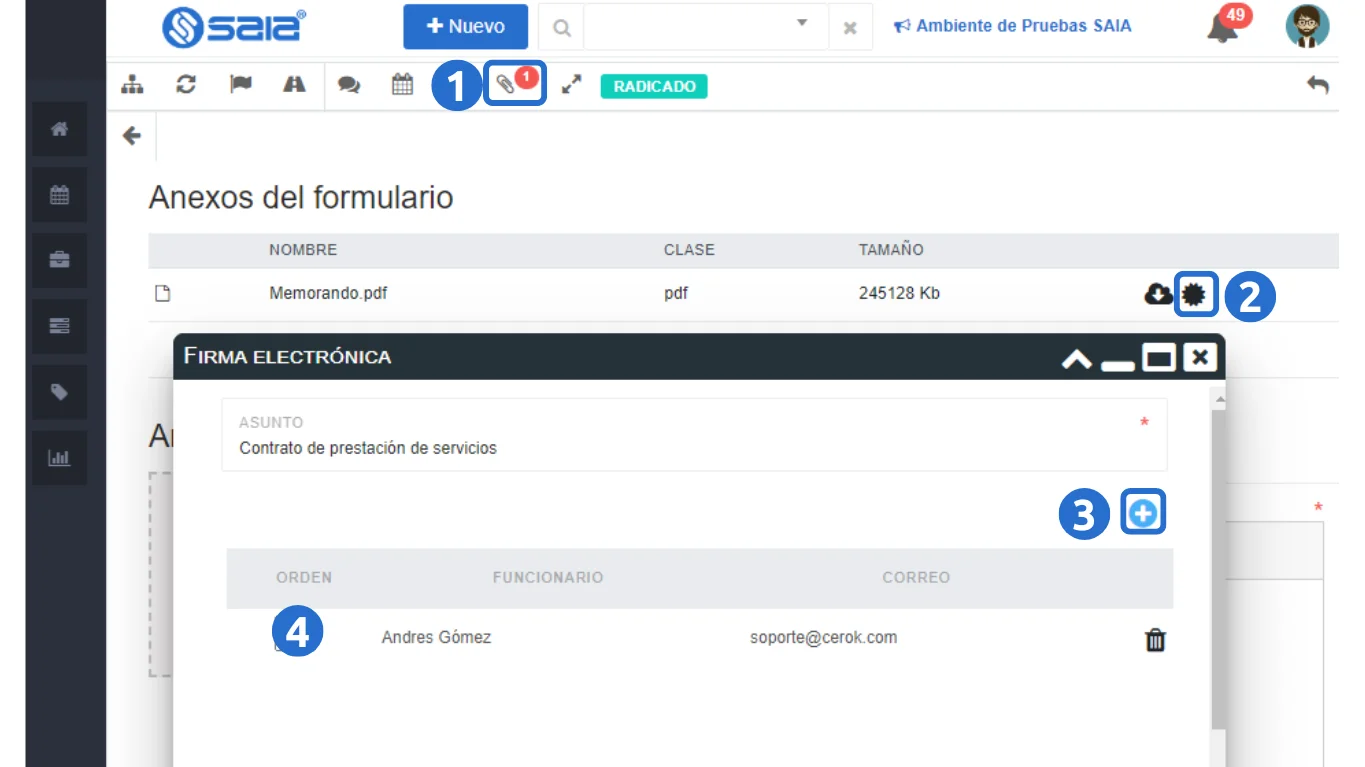
- Accede al documento que contiene el anexo que deseas firmar.
- En la parte superior, encontrarás los anexos vinculados al documento. Haz clic para acceder a ellos.
- Ubica el anexo que deseas firmar y haz clic en el ícono del sello.
- Se mostrará la ventana para ingresar los datos del tipo de autenticación para la firma del anexo.
- Ingresa los datos de los firmantes. Recuerda que pueden ser usuarios internos o externos.
- Una vez registrados, haz clic en Continuar para que se inicie el proceso de firma.
- Completa el proceso de firma que llegará a WhatsApp, SMS o correo, según el tipo de autenticación que hayas seleccionado.