
Los documentos elaborados en SAIA®, permiten ser gestionados de manera electrónica y la herramienta cuenta con múltiples acciones. En esta ocasión te explicamos la acción de «Unificar PDF». Recuerda que los permisos a las acciones del documento se pueden gestionar desde los permisos de administración por los usuarios administradores de SAIA®.
Por ejemplo:
«Alexander recibió una solicitud de su jefe inmediato para hacer seguimiento a una PQRSF que ingresó a la organización ya que el solicitante externo escaló una queja a un ente de control, manifestando que no recibió respuesta. Por lo tanto Alexander buscó en SAIA® la PQRSF requerida y verificó que inicialmente se realizó una respuesta parcial a la solicitud y unos días después se generó la respuesta final, la cual fue enviada al solicitante por correo electrónico. Con el objetivo de compartir esta información con mayor facilidad, Alexander unificó en SAIA® el registro de la PQRSF, la respuesta parcial y la respuesta final, y los envió a su jefe como evidencia de la correcta gestión de la misma.»
¿Dónde encontrarás la acción de unificar PDF?
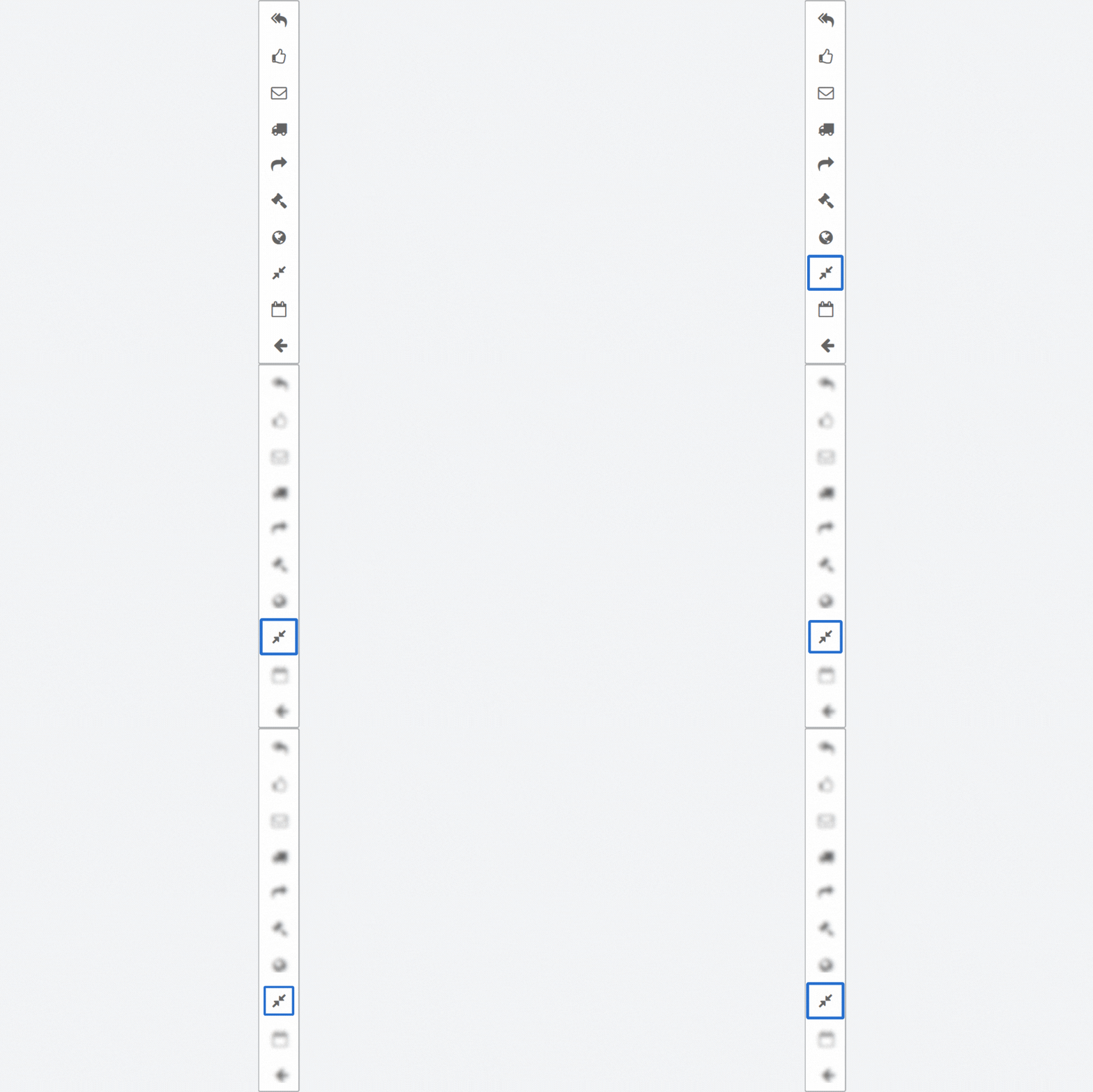
La opción de unificar PDF hace parte de las acciones de gestión de los documentos, las cuales podrás encontrar en la parte lateral derecha de cualquier documento en SAIA®. A continuación te mostramos:
¿Cómo unificar PDF?
Para unificar los documentos en PDF en SAIA® debes seguir los siguientes pasos:
Paso 1: Ubica los documentos que vas a unificar, ten en cuenta que podrás unificar documentos con sus formatos hijos, anexos o documentos vinculados.
Paso 2: Haz clic en el botón “Unificar PDF” ubicado en la parte lateral derecha del documento.
Paso 3: Se habilitará una ventana con el árbol del documento, donde podrás visualizar todos los documentos hijos, los anexos y los documentos vinculados.
Paso 4: Selecciona los documentos que vas a unificar. Si deseas unificarlos todos, podrás hacer clic en la opción “Seleccionar todos”, ubicada en la parte superior del árbol, y se seleccionarán todos los documentos del árbol.
Paso 5: Registra el nombre que vas a asignar al documento PDF unificado.
Paso 6: Haz clic en Continuar y se habilitará una nueva ventana con el PDF unificado. Podrás descargarlo, imprimirlo o enviarlo por correo según lo que necesites.
A continuación te mostramos cómo:
Si deseas conocer más sobre las acciones de gestión de un documento y otras funcionalidades generales del sistema SAIA®, vuelve al apartado «Menú de Acciones» y continúa aprendiendo cómo usar cada una de las herramientas del sistema.
Si tienes alguna inquietud adicional sobre este u otros procesos SAIA®, recuerda escribirnos por medio de los canales que nuestro Equipo de Soporte tiene habilitados para atenderte.


