
En SAIA® puedes registrar los espacios físicos destinados al almacenamiento, organización y conservación de documentos en formato papel. Esto permite que, al digitalizar los expedientes, quede trazabilidad en el sistema sobre su ubicación física original.
Por ejemplo:
«En la empresa de helados Santa Rita, cuentan con un archivo físico compuesto por 2000 expedientes distribuidos en tres espacios: la oficina de archivo, la bodega documental y la sede administrativa. Con el objetivo de centralizar la información, decidieron digitalizar todos los expedientes y registrarlos en SAIA®. Para ello, configuraron en el sistema los tres espacios físicos correspondientes, asegurando la coherencia entre el soporte físico y digital».
¿Cómo acceder a los espacios físicos?
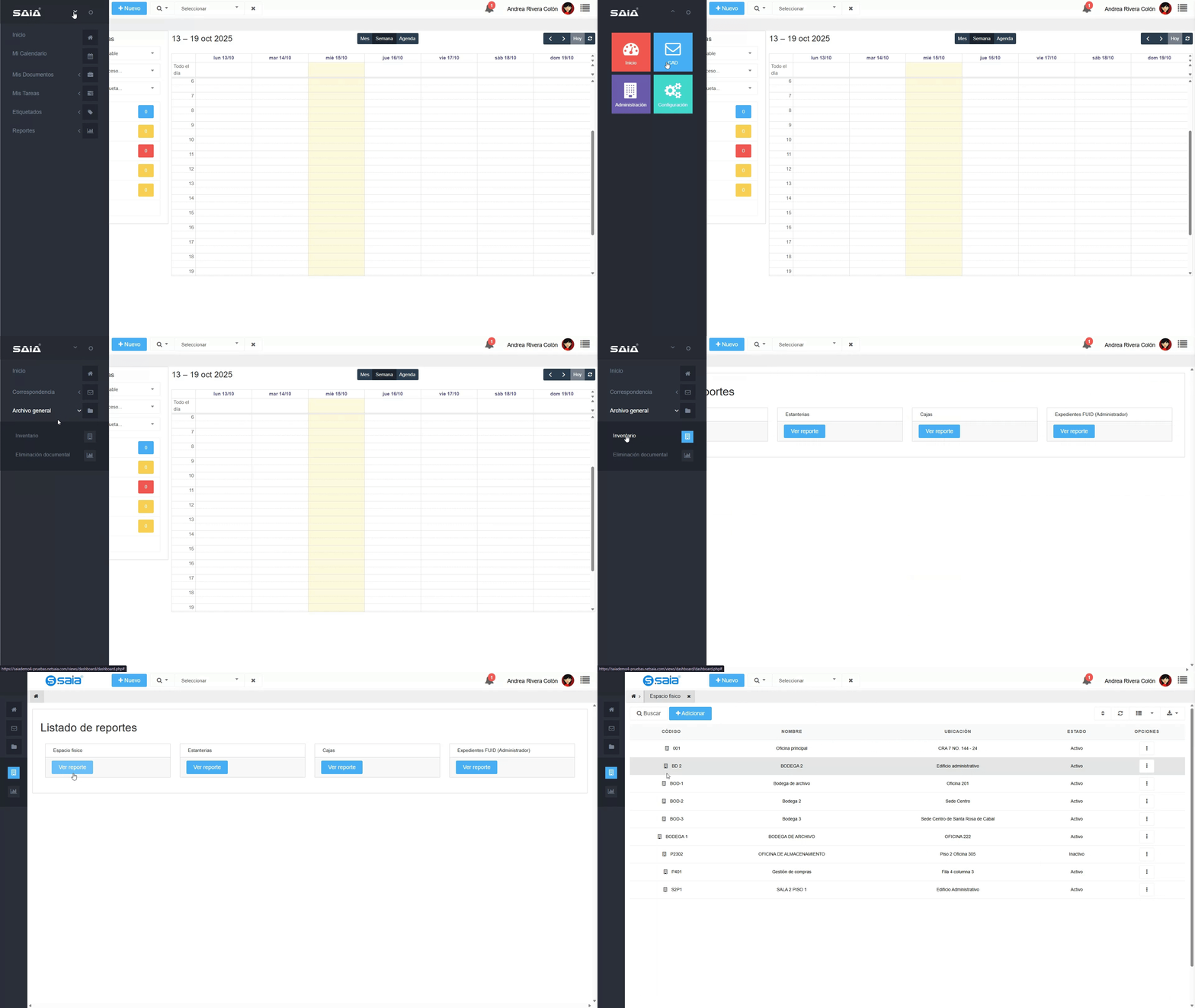
A continuación te explicamos los pasos que debes realizar para acceder al reporte de espacios físicos. Ten en cuenta que debes tener los permisos necesarios para acceder:
Paso 1. Despliega el menú de SAIA® ubicado en la parte lateral izquierda de tu pantalla.
Paso 2. Haz clic en el módulo de CAD, allí verás las diferentes secciones del módulo.
Paso 3. Haz clic en el apartado de Archivo general y se desplegarán las opciones “Inventario” y “Eliminación documental”.
Paso 4. Haz clic en la opción “Inventario” y accederás a un listado de reportes.
Paso 5. Ubica el reporte “Espacio físico” y haz clic en el botón “Ver reporte”.
¿Cómo crear espacios físicos?
A continuación te explicamos los pasos que debes realizar para crear espacios físicos.
Paso 1. Haz clic en el botón “Adicionar” ubicado en la parte superior derecha del reporte.
Paso 2. Se habilitará una ventana donde debes diligenciar los datos del espacio físico que vas a crear. Puedes ver su explicación más adelante.
Paso 3. Después de diligenciar los datos haz clic en “Guardar”. Se mostrará un mensaje de confirmación y el espacio físico se agregará al reporte.
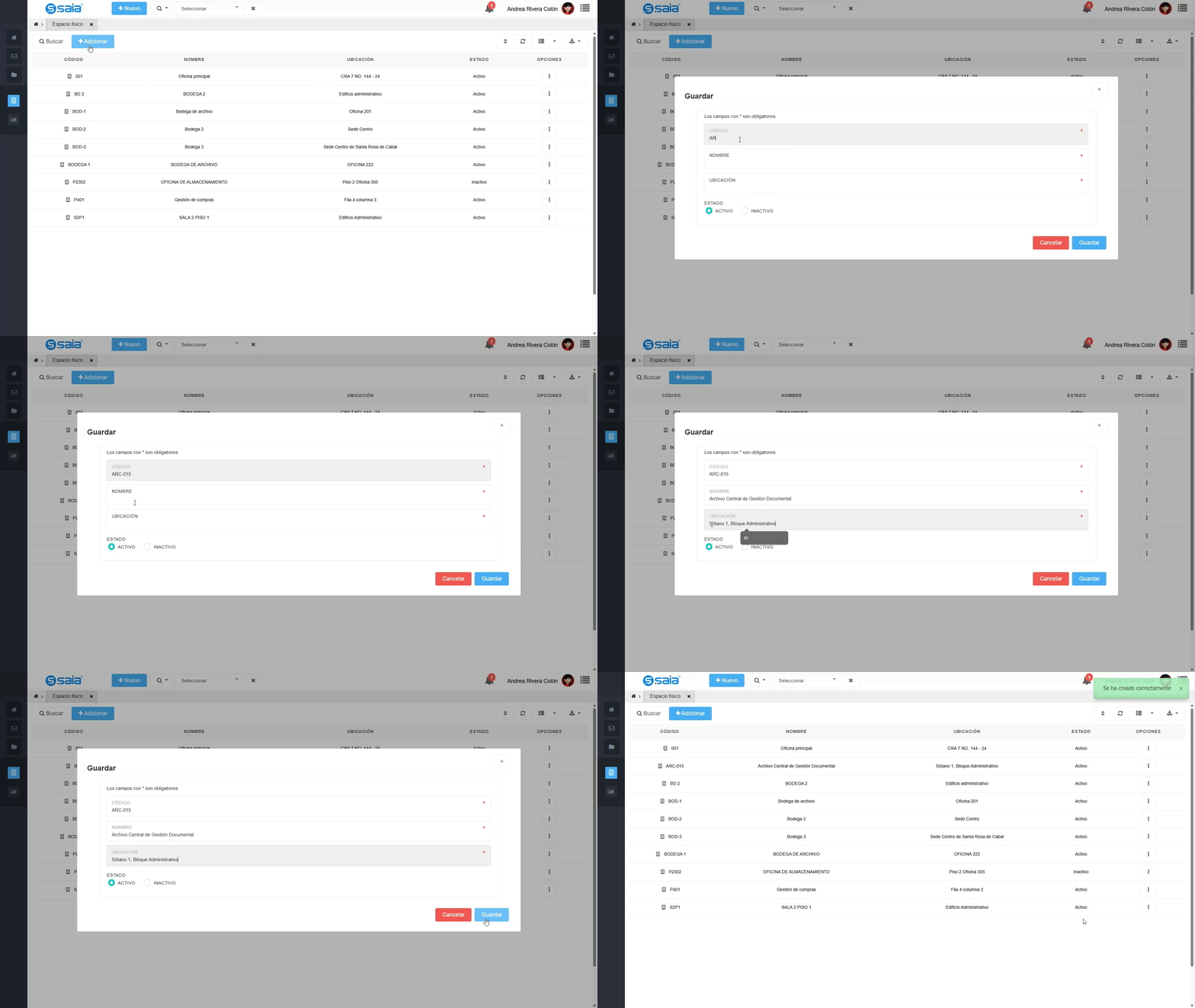
Completa los campos:
- Código: Código del espacio físico.
- Nombre: Nombre del espacio físico.
- Ubicación: Ubicación del espacio físico.
- Estado: Estado del espacio físico. Recuerda que para hacer uso de él, debe estar activo.
¿Cómo editar espacios físicos?
A continuación te explicamos los pasos que debes realizar para editar espacios físicos.
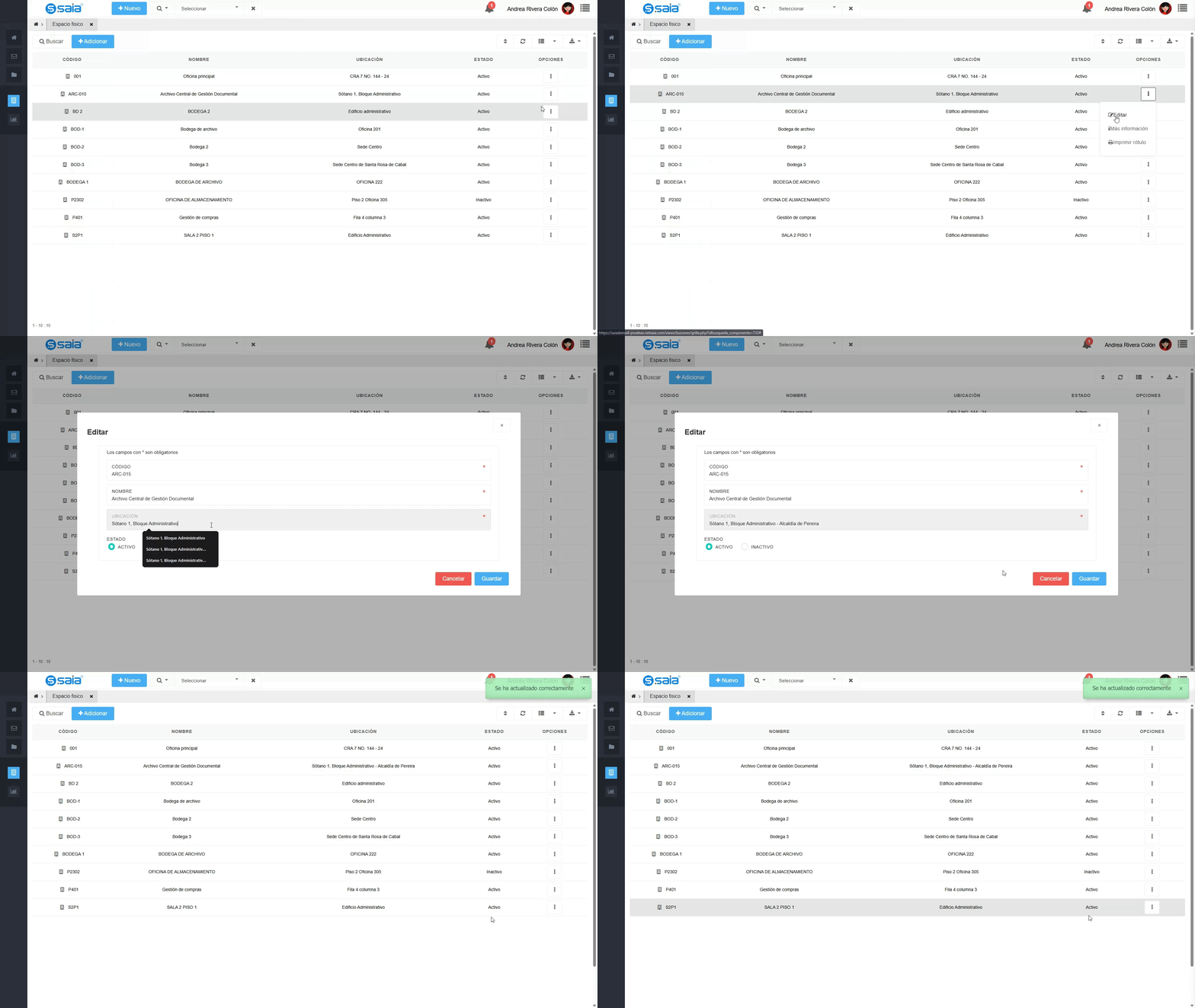
Paso 1. Ubica el espacio físico que vas a editar y haz clic en el menú de opciones ubicado en la última columna del reporte.
Paso 2. Se habilitarán las opciones “Editar”, “Más información” e “Imprimir rótulo”, selecciona la opción “Editar”.
Paso 3. Se habilitará una ventana donde podrás modificar los datos del espacio físico.
Paso 4. Después de editar los datos haz clic en “Guardar”. Se mostrará un mensaje de confirmación y el reporte se actualizará con la nueva información del espacio físico.
¿Cómo ver la información de los espacios físicos?
A continuación te explicamos los pasos que debes realizar para acceder al rótulo con la información de cada espacio físico.
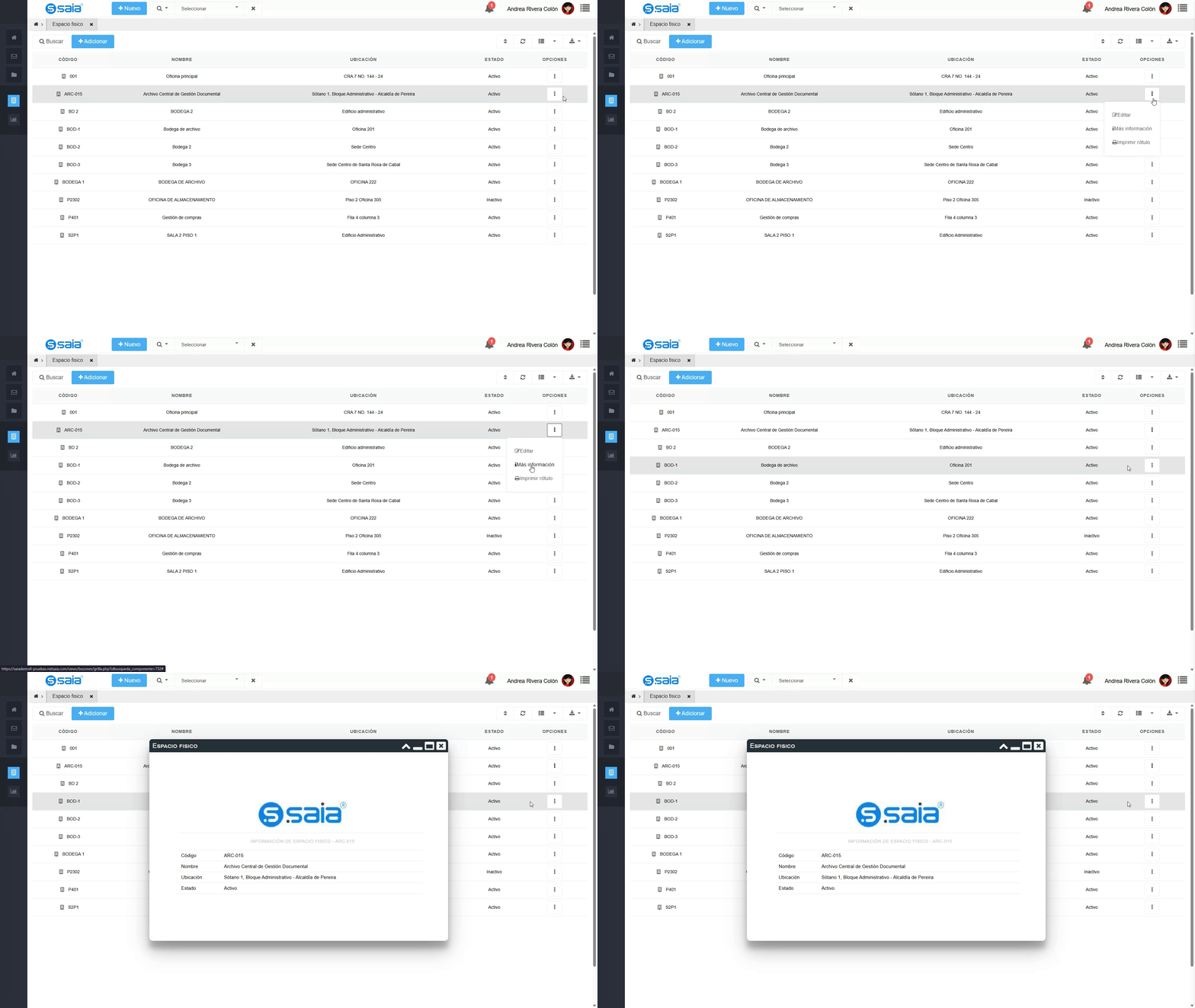
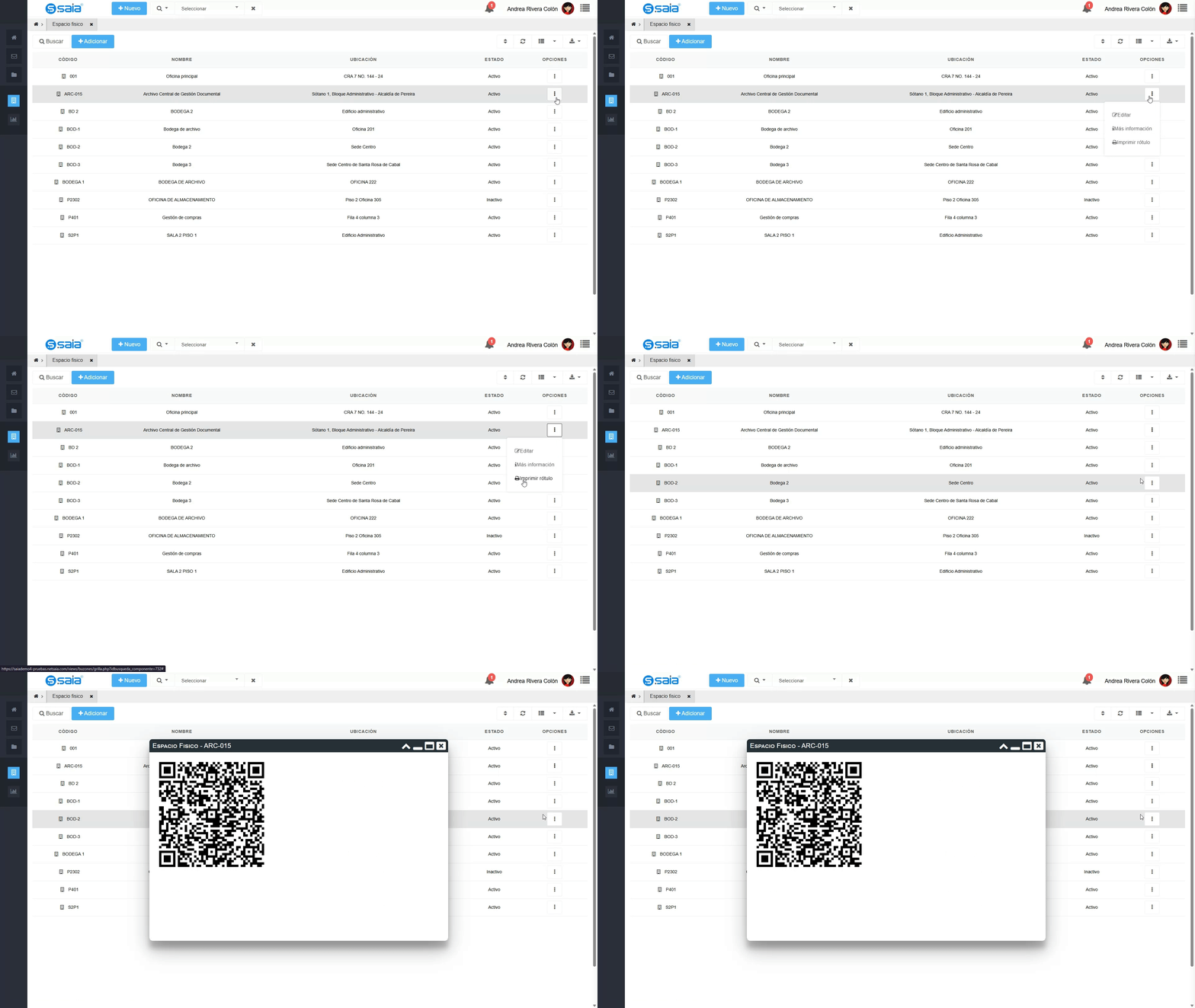
Paso 1. Ubica el espacio físico y haz clic en el menú de opciones ubicado en la última columna del reporte.
Paso 2. Se habilitarán las opciones “Editar”, “Más información” e “Imprimir rótulo”, selecciona la opción “Más información”.
Paso 3. Se habilitará una ventana con la información del espacio físico.
¿Cómo generar el código QR de los espacios físicos?
A continuación te explicamos los pasos que debes realizar para generar el código QR que permite acceder a la información de cada espacio físico.
Paso 1. Ubica el espacio físico y haz clic en el menú de opciones ubicado en la última columna del reporte.
Paso 2. Se habilitarán las opciones “Editar”, “Más información” e “Imprimir rótulo”, selecciona la opción “Imprimir rótulo”.
Paso 3. Se habilitará una ventana con el código QR y al escanearlo podrás acceder al rótulo del espacio físico.
¿Cómo hacer uso de los espacios físicos?
Teniendo en cuenta que los espacios físicos en SAIA® se utilizan para registrar su ubicación y relacionar qué estanterías se encuentran en ellos, a continuación te explicamos las formas que existen en SAIA® para hacer uso de los espacios físicos:
Opción 1: De forma individual al crear una estantería
Al crear una estantería puedes diligenciar el espacio físico en el que se encuentra ubicada. Puedes conocer cómo realizar este procedimiento en la sección “¿Cómo crear estanterías?” del tema «Estanterías».
Opción 2: De forma masiva desde el reporte de estanterías
Desde el reporte de «Estanterías»:
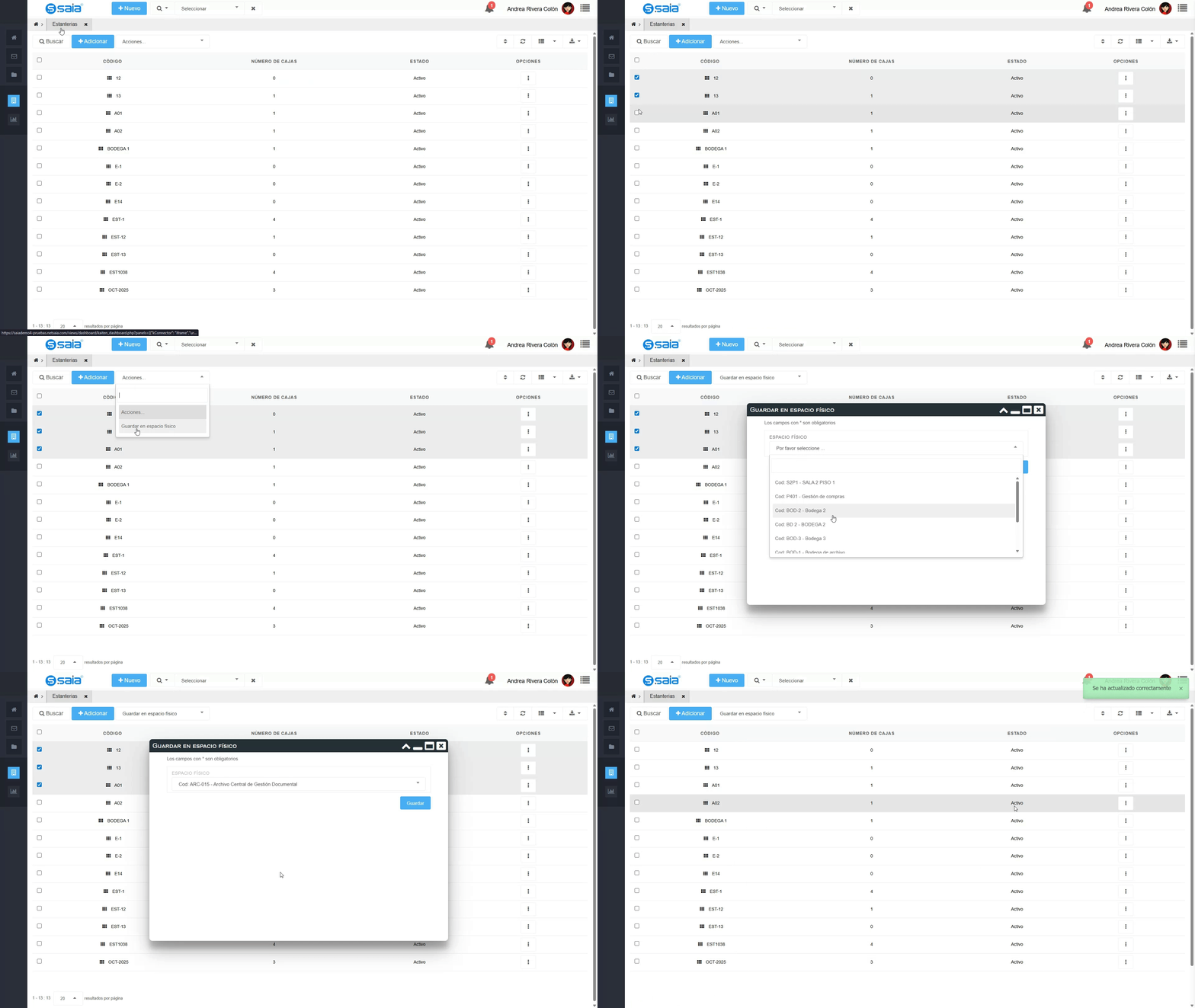
Paso 1. Selecciona varias estanterías por medio del checkbox que encuentras en la parte izquierda de la pantalla.
Paso 2. Haz clic en el campo “Acciones” ubicado en la parte superior del reporte.
Paso 3. Haz clic en la opción “Guardar en espacio físico”. Se habilitará una ventana donde podrás buscar el espacio físico en el que vas a guardar las estanterías.
Paso 4. Selecciona el espacio físico que requieras y haz clic en Guardar. Se mostrará un mensaje de confirmación y las estanterías seleccionadas se vincularán al espacio físico seleccionado, dejando registro en el sistema de que allí se encuentran ubicadas físicamente.
Opción 3: Al crear estanterías de forma masiva
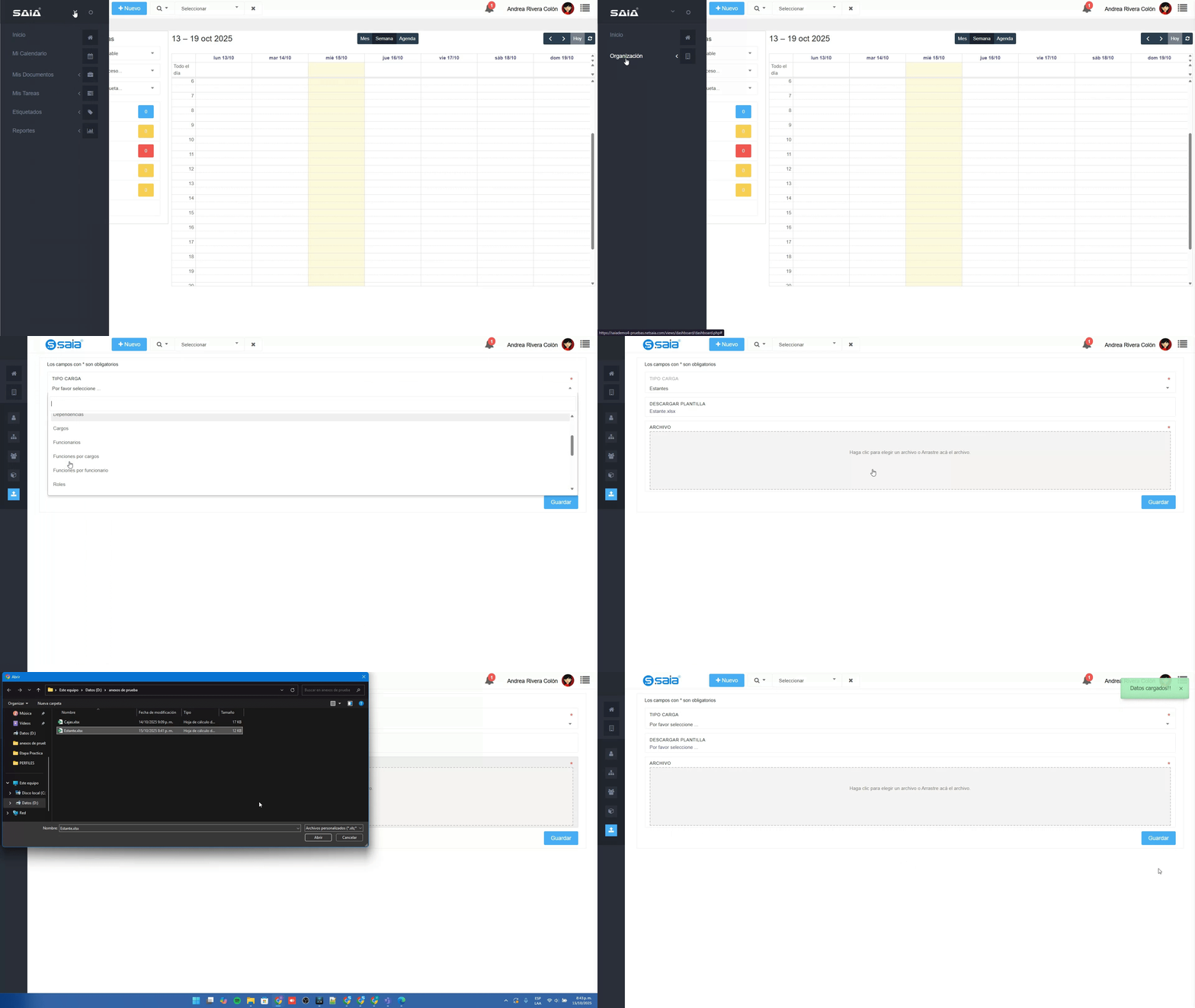
Paso 1. Despliega el menú de SAIA® ubicado en la parte lateral izquierda de tu pantalla.
Paso 2. Haz clic en el módulo de Administración, allí verás las diferentes secciones del módulo.
Paso 3. Haz clic en la opción “Organización” y se habilitarán las opciones de la sección.
Paso 4. Haz clic en la opción “Importar datos” y accederás a la pantalla de carga masiva de información.
Paso 5. En el campo “Tipo carga” selecciona la opción “Estantes” y se habilitará la plantilla de excel (.xlsx) que debes descargar.
Paso 6. Accede a la plantilla, diligénciala y guarda los cambios. Ten en cuenta que en la columna “Código del espacio físico” debes registrar el código del espacio físico donde se encuentra cada estantería.
Paso 7. Carga la plantilla al campo “Archivo” y haz clic en Guardar.
Paso 8. Se mostrará un mensaje de confirmación y las estanterías creadas se vincularán a los espacios físicos relacionados, dejando registro en el sistema de que allí se encuentran ubicadas físicamente.
Si deseas conocer más sobre las acciones de gestión de archivo y otras funcionalidades generales del sistema SAIA®, vuelve al apartado «Módulo de archivo» y continúa aprendiendo cómo usar cada una de las herramientas SAIA®.
Si tienes alguna inquietud adicional sobre este u otros procesos SAIA®, recuerda escribirnos por medio de los canales que nuestro Equipo de Soporte tiene habilitados para atenderte.


