
Los usuarios designados como responsables de las PQRSF deben gestionarlas y emitir las respuestas correspondientes para asegurar una gestión eficiente y una comunicación transparente con los solicitantes. En SAIA®, los funcionarios de la organización pueden responder las PQRSF de manera ágil y eficaz, dejando la trazabilidad para facilitar cualquier seguimiento interno necesario.
Por ejemplo:
«Diana es responsable de responder algunas PQRSF, pero el proceso le tomaba mucho tiempo, ya que debía registrar manualmente cada respuesta en un archivo interno. Además, cometía errores al digitar los datos de contacto, lo que generaba reprocesos. Con la implementación de SAIA®, las respuestas se vinculan automáticamente a los registros y se reflejan en los reportes del módulo, facilitando el seguimiento. Además, la información de los destinatarios se agrega de forma automática, ahorrando tiempo y evitando errores.»
¿Cuáles son las opciones para generar las respuestas de las PQRSF?
Podrás generar las respuestas a las PQRSF de dos formas:
1. Desde los reportes del módulo de PQRSF:
Si tienes acceso a los reportes del módulo, puedes utilizar la opción “Responder” del menú de opciones de cada PQRSF. Para recordar cómo acceder a esta opción puedes consultar la sección «¿Cómo dar respuesta a las PQRSF?».
2. Desde el registro de PQRSF:
Cuando te asignen como responsable de una PQRSF tendrás acceso al documento donde se registró la información del solicitante, para generar la respuesta debes realizar los siguientes pasos:
OPCIÓN 1:
Paso 1. Accede al registro de PQRSF. Puedes hacerlo desde tus notificaciones, tu calendario, el buzón de tareas o la bandeja de entrada de tus documentos.
Paso 2. Haz clic en la opción “Responder” del menú de acciones principales del documento. Se habilitarán las diferentes opciones para generar respuestas sobre documentos.
Paso 3. Selecciona la opción “Con documento del proceso” y se habilitará el árbol del documento donde verás el formato para crear la respuesta a la PQRSF.
Paso 4. Haz clic sobre el formato “Comunicación externa (PQRSF)” y se habilitará el formulario que debes diligenciar para crear la respuesta a la PQRSF.
A continuación te mostramos cómo:
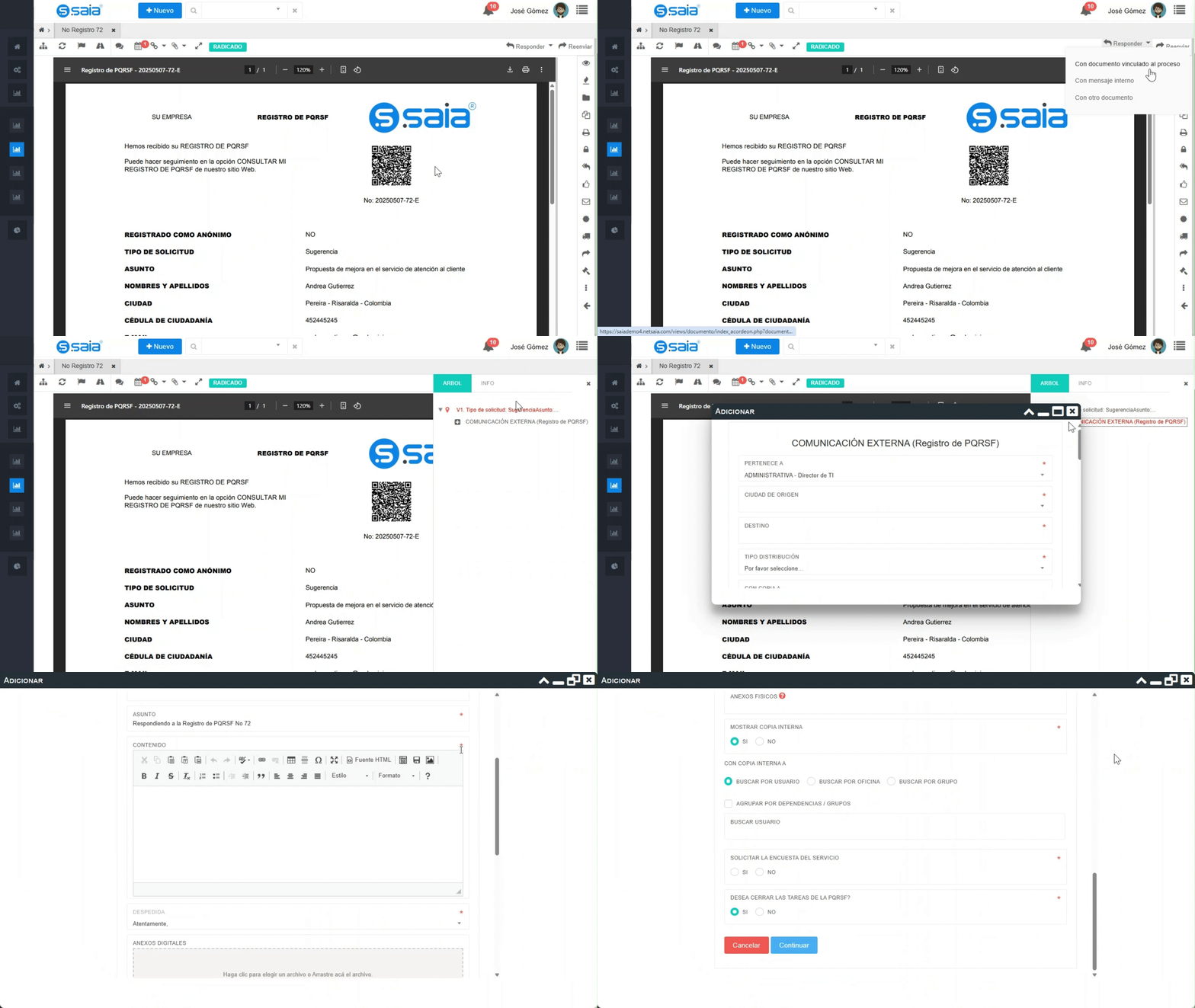
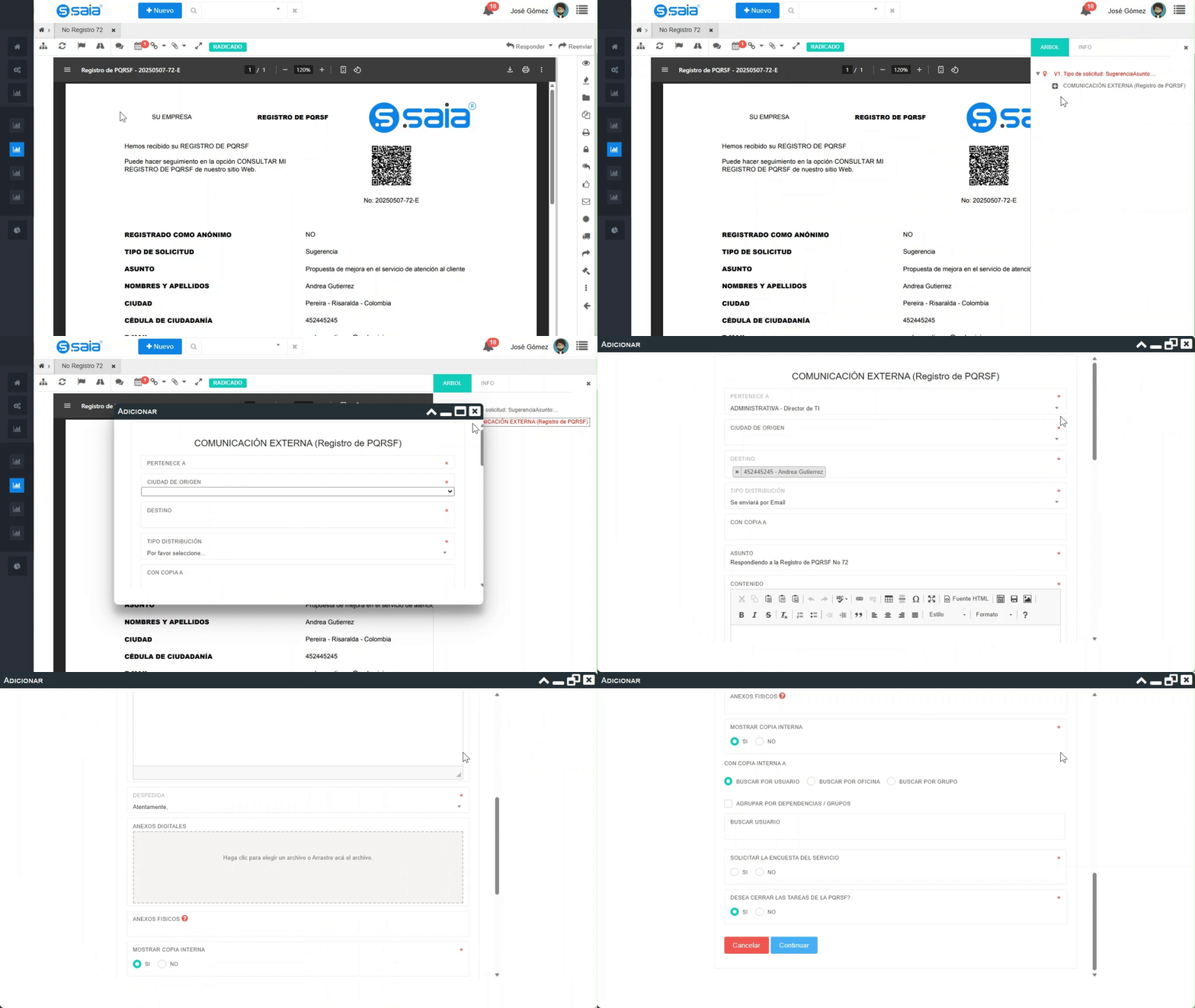
OPCIÓN 2:
Paso 1. Accede al registro de PQRSF. Puedes hacerlo desde tus notificaciones, tu calendario, el buzón de tareas o la bandeja de entrada de tus documentos.
Paso 2. Haz clic en la opción “Resumen” del menú de acciones principales del documento. Se habilitará el árbol del documento donde verás el formato para crear la respuesta a la PQRSF.
Paso 3. Haz clic sobre el formato “Comunicación externa (PQRSF)” y se habilitará el formulario que debes diligenciar para crear la respuesta a la PQRSF.
A continuación te mostramos cómo:
Ten en cuenta que el nombre de este formato puede variar dependiendo del nombre que hayas configurado en el formulario de PQRSF, para recordar cómo realizar esta configuración ve a la sección «Formulario PQRSF».
Importante: Debes generar las respuestas a las PQRSF con el formato de Comunicación Externa (PQRSF), de lo contrario la respuesta generada no se mostrará en los reportes del módulo y esto podría generar reprocesos en tu organización.
¿Cómo generar las respuestas de las PQRSF?
Después de acceder al formato de Comunicación externa (PQRSF) debes realizar los siguientes pasos para generar las respuestas:
Paso 1. Diligencia los campos del formato. Puedes ver su explicación más adelante.
Paso 2. Haz clic en “Continuar” y se generará el documento de respuesta en borrador.
Paso 3. Verifica la información y radica el documento. En caso de que desees solicitar la aprobación de un funcionario antes de radicarlo, agrega al funcionario a la ruta de radicación.
Paso 4. Cuando generes la respuesta, esta se mostrará en la columna “Respuesta” de los reportes “En proceso”, “Terminados”, “Por dependencia” o “Todas” del módulo. Ten en cuenta que puedes generar varias respuestas sobre la misma PQRSF realizando el mismo procedimiento.
Completa el formulario:
- Ciudad de origen: Ciudad donde se genera la respuesta a la PQRSF.
- Destino: Solicitante de la PQRSF a quien se está dando respuesta. Los datos del destino se toman automáticamente con base en la información configurada en las «Respuesta PQRSF».
- Tipo de distribución: Debes seleccionar cómo se entregará el documento al destinatario. Ver explicación de las opciones.
- Con copia a: Selecciona el tercero al que se enviará una copia de la respuesta a la PQRSF.
- Asunto: Asunto de la respuesta, se toma un asunto predeterminado que se puede modificar si lo requieres.
- Contenido: Respuesta a la PQRSF que envió el solicitante.
- Despedida: Selecciona la despedida que se mostrará en la respuesta.
- Anexos digitales: Adjunta los anexos que se enviarán con la respuesta a la PQRSF si el envío se realiza por correo electrónico.
- Anexos físicos: Registra los nombres de los anexos que se enviarán con la respuesta de la PQRSF si la entrega se realiza de forma física.
- Copia interna: Selecciona el/los usuarios que recibirán una copia interna de la respuesta. Además puedes seleccionar si la información de las copias se mostrará en el documento o será oculta.
- Solicitar la encuesta del servicio: Si la respuesta de la PQRSF se envía por correo electrónico al solicitante, debes seleccionar si deseas enviarle la encuesta del servicio o no.
- ¿Desea cerrar las tareas de la PQRSF?: Selecciona si quieres cerrar todas las tareas de la PQRSF cuando se radique la respuesta de la PQRSF, para que esta pase al reporte de “Terminados”.
¿Cuáles son las opciones para terminar las PQRSF?
Podrás terminar las PQRSF de tres formas:
Desde los reportes del módulo de PQRSF:
Si tienes acceso al reporte de PQRSF pendientes del módulo, puedes utilizar la opción “Terminar” del menú de opciones de cada PQRSF. Para recordar cómo acceder a esta opción puedes consultar la sección «¿Cómo terminar las PQRSF?».
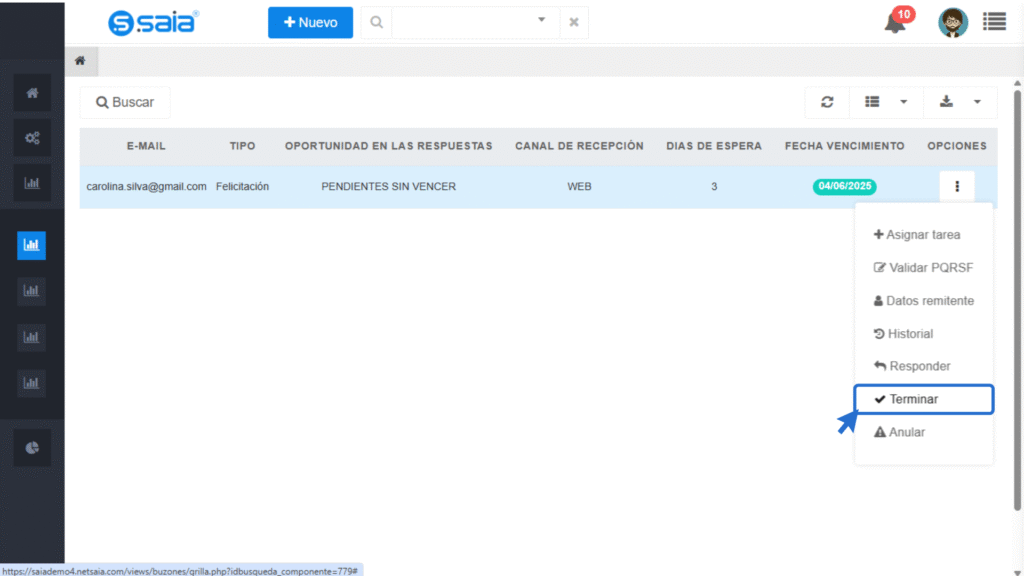
Desde la creación de la respuesta a la PQRSF:
Al diligenciar los campos del formato Comunicación externa (PQRSF) selecciona la opción “Si” en el campo “Desea cerrar las tareas de la PQRSF?”, de esta forma cuando radiques la respuesta, todas las tareas asociadas a la PQRSF pasarán a estado “Realizada” automáticamente. Y la PQRSF pasará al reporte de “Terminados”.
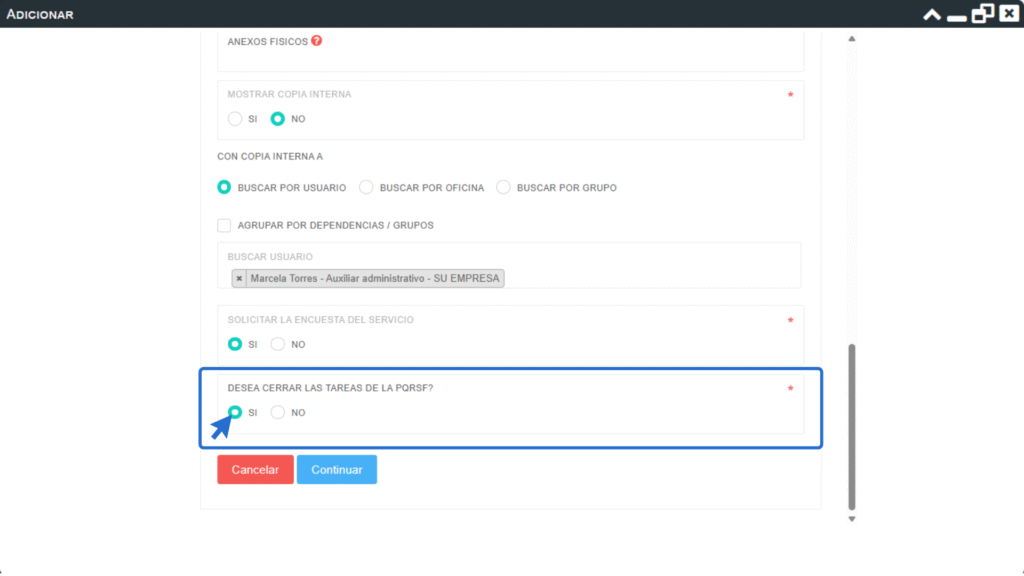
Desde las tareas asociadas a la PQRSF:
En caso de que no desees cerrar las tareas de la PQRSF automáticamente, puedes radicar la respuesta, volver al registro de la PQRSF, y desde allí realizar los siguientes pasos:
Paso 1. Haz clic en la opción “Tareas” del menú de acciones principales del documento. Se habilitará una ventana con el consolidado de tareas asociadas a las PQRSF.
Paso 2. Identifica las tareas que no se hayan finalizado y gestionalas o verifica internamente si el responsable ya las gestionó.
Paso 3. Cuando las tareas se hayan gestionado, los usuarios deberán cambiar el estado manualmente a “Realizada”. Y cuando todas las tareas se encuentren en dicho estado, la PQRSF pasará al reporte de “Terminados”.
A continuación te mostramos cómo:
Si deseas conocer más sobre la configuración de las PQRSF y otras funcionalidades generales del sistema SAIA®, vuelve al apartado «Módulo PQRSF« y continúa aprendiendo cómo usar cada una de las herramientas SAIA®.
Si tienes alguna inquietud adicional sobre este u otros procesos SAIA®, recuerda escribirnos por medio de los canales que nuestro Equipo de Soporte tiene habilitados para atenderte.


