
SAIA® permite guardar la información de usuarios externos que se pueden utilizar para diferentes procesos en la herramienta.
Por ejemplo:
«José debe preparar el acta de una reunión que tendrá con usuarios externos que hacen parte del equipo de uno de sus proveedores. Para ello debe registrar a todos los invitados a la reunión y como la mayoría son usuarios externos, decide crearlos como terceros en SAIA® lo cual le permite registrarlos como invitados en el acta de la reunión. Adicionalmente, esos usuarios externos quedarán registrados en el reporte de terceros externos, lo que significa que para futuras actas de reuniones podrá agregarlos como invitados directamente y no será necesario crearlos nuevamente».
¿Qué son los terceros externos y donde encontrarlos?
Son los terceros de la organización, como proveedores, usuarios externos, clientes, o incluso funcionarios que pertenecen a tu organización pero no tienen usuario en SAIA®. Puedes registrar usuarios externos y guardar su información para buscarlos y seleccionarlos cuando sea necesario en cualquier proceso de la herramienta que lo requiera. A continuación, te explicamos cómo acceder a los terceros externos:
Paso 1. Despliega el menú de SAIA® ubicado en la parte lateral izquierda de tu pantalla.
Paso 2. Haz clic en el módulo de Administración para ver las diferentes secciones del módulo.
Paso 3. Haz clic en el apartado de Gestión y selecciona Terceros externos.
Paso 4. Encontrarás el reporte de todos los terceros creados y desde allí podrás gestionar los terceros.
A continuación te mostramos cómo:

¿Cómo crear un tercero?
A continuación te explicamos cómo puedes registrar nuevos terceros y así tener actualizado el reporte de tus clientes, proveedores, usuarios externos, etc:
Paso 1. Haz clic en el botón de Adicionar ubicado en la parte superior del reporte de terceros externos.
Paso 2. Se habilitará una ventana con los campos que debes diligenciar para registrar los datos del tercero. Puedes ver su explicación más adelante.
Paso 3. Para finalizar haz clic en el botón de Guardar y así el tercero quedará registrado en el reporte de terceros externos.
A continuación te mostramos cómo:
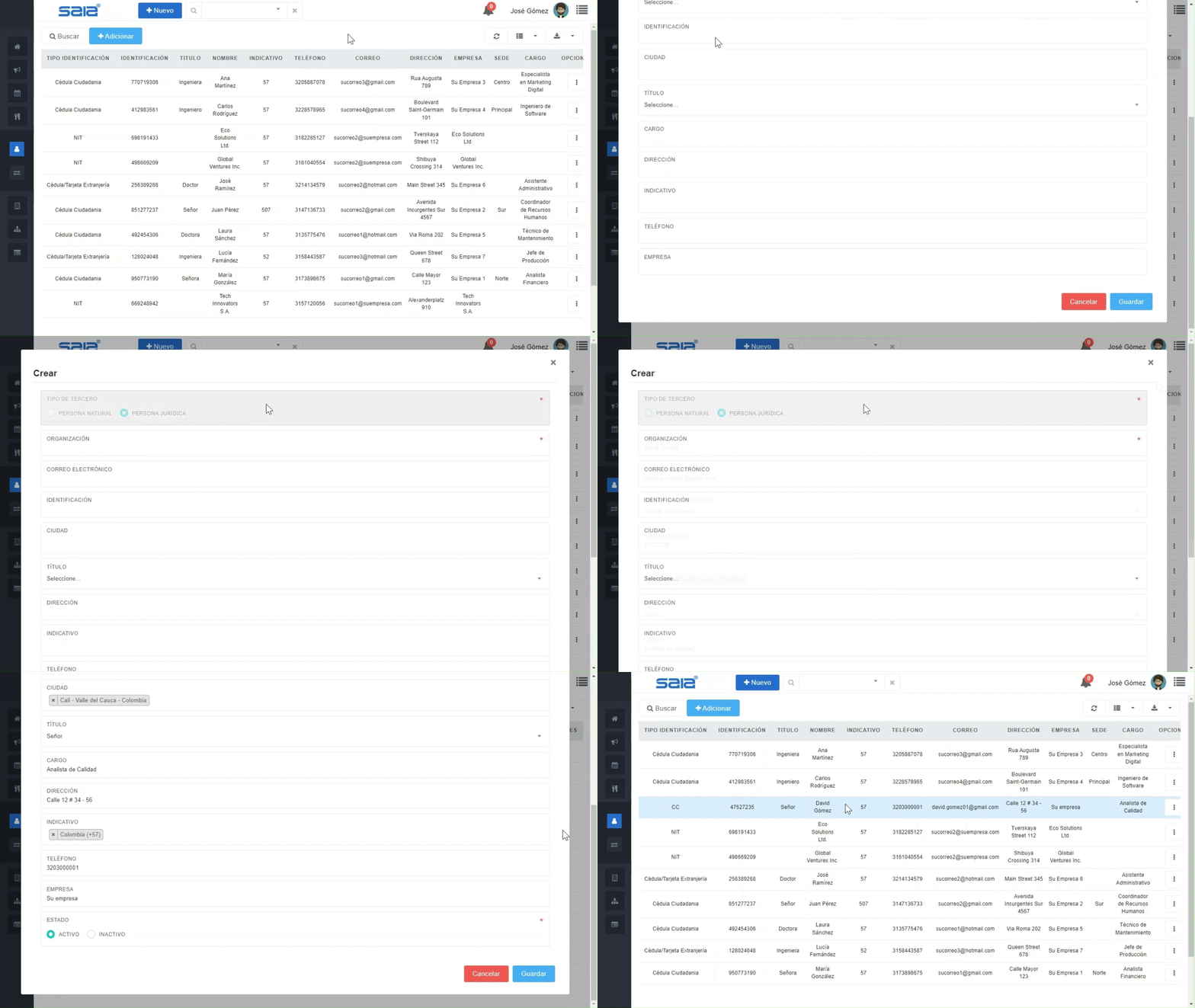
Completa los campos
Ten en cuenta que en el campo “Tipo de tercero” podrás seleccionar si el tercero es una persona natural o jurídica, y según tu selección los campos cambiarán:
| Persona natural | Persona jurídica |
| Nombre completo | Organización |
| Correo electrónico | Correo electrónico |
| Tipo de identificación | Identificación |
| Identificación | Ciudad |
| Ciudad | Título |
| Título | Dirección |
| Cargo | Indicativo |
| Dirección | Teléfono |
| Indicativo | Sede |
| Teléfono | Nombre de contacto |
| Empresa | Teléfono de contacto |
¿Cómo buscar un tercero?
A continuación te explicamos cómo puedes buscar terceros y así consultar o modificar su información:
Paso 1. Haz clic en el botón de Buscar ubicado en la parte superior del reporte de terceros externos.
Paso 2. Se habilitará una ventana con los campos que puedes diligenciar para buscar el/los tercero(s) que necesitas. Puedes ver su explicación más adelante.
Paso 3. Haz clic en el botón de Buscar y se mostrarán los terceros que coincidan con los parámetros de la búsqueda.
A continuación te mostramos cómo:
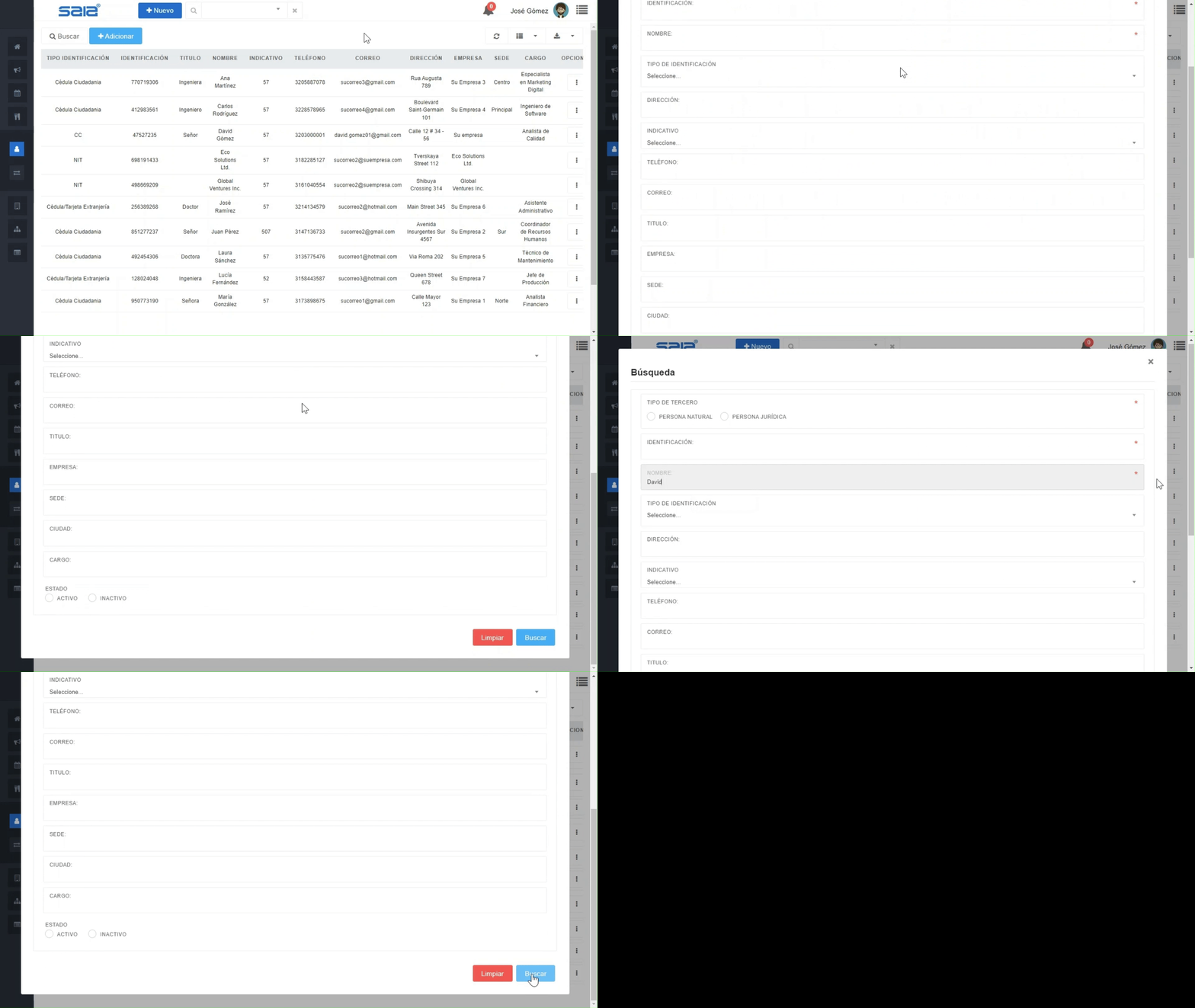
¿Cómo editar un tercero?
A continuación te explicamos cómo editar la información de un tercero y así mantener actualizada la información de tus clientes, proveedores, usuarios externos, etc:
Paso 1. Ubica el tercero que debes editar y luego haz clic en el botón de opciones.
Paso 2. Se habilitarán las opciones de Editar e Historial, haz clic en Editar.
Paso 3. Accederás a una ventana donde podrás ver y modificar la información del tercero.
Paso 4. Para guardar los cambios haz clic en el botón de Guardar.
A continuación te mostramos cómo:
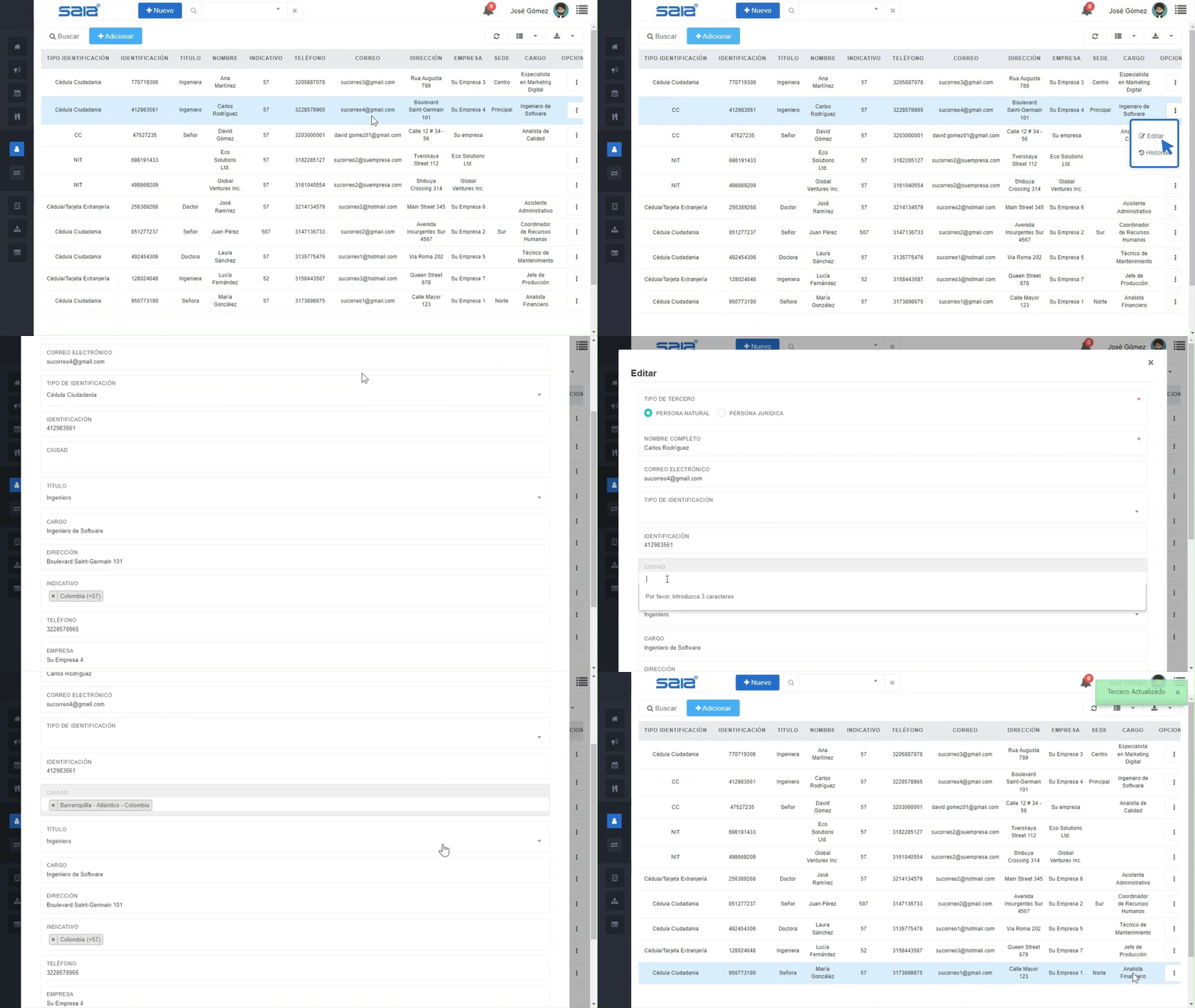
¿Cómo ver los cambios que se han realizado en la información de un tercero?
SAIA® guarda el registro de los cambios realizados en la información de un tercero, a continuación te mostramos cómo acceder a él:
Paso 1. Ubica el tercero que debes consultar y luego haz clic en el botón de opciones.
Paso 2. Se habilitarán las opciones de Editar e Historial, haz clic en Historial.
Paso 3. Accederás a una ventana donde podrás ver el historial de la información del tercero que se ha registrado o modificado en el sistema.
A continuación te mostramos cómo:
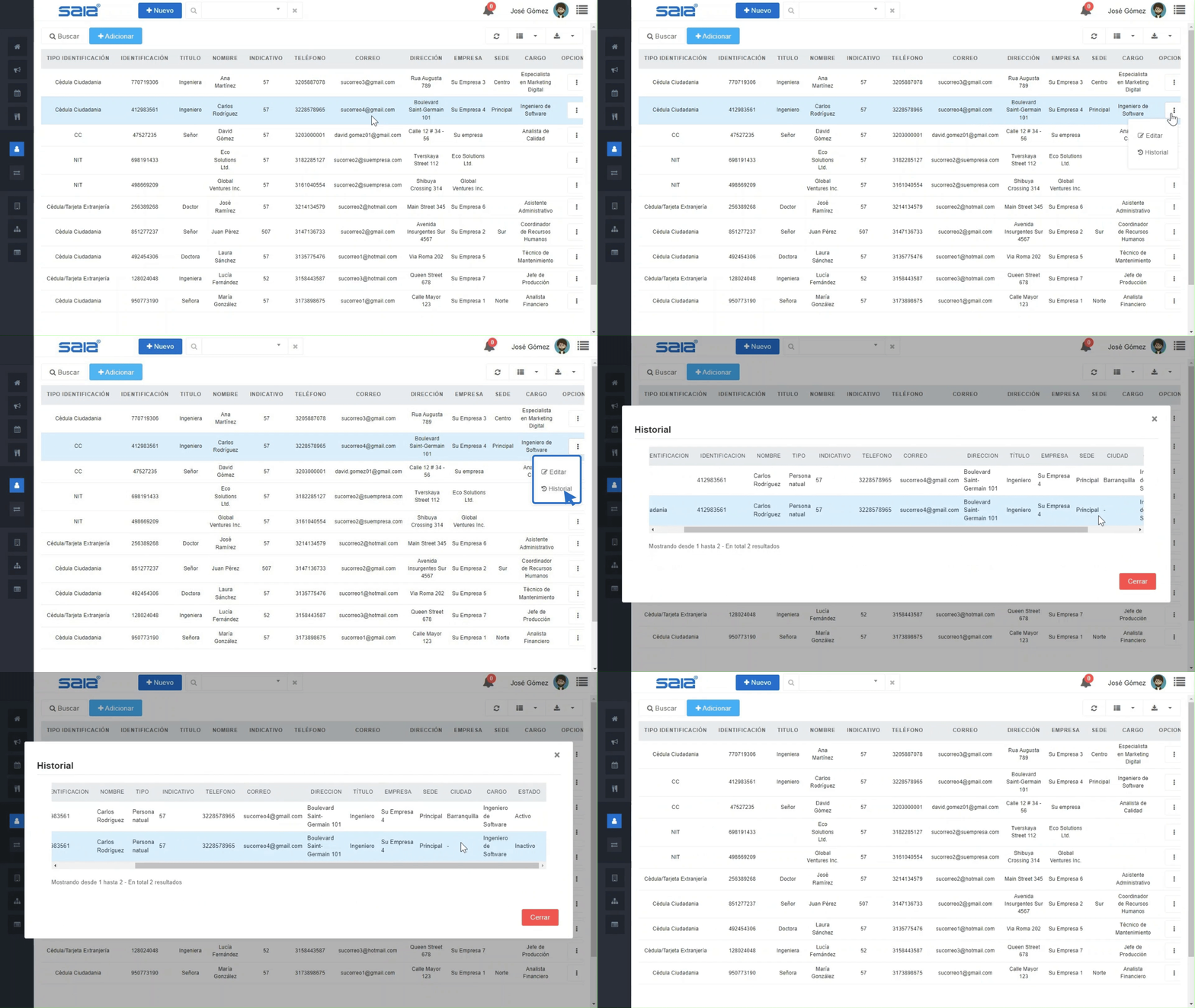
Si deseas conocer más sobre el módulo de Administración y otras funcionalidades generales del sistema SAIA®, vuelve al apartado «Administración» y continúa aprendiendo cómo usar cada una de las herramientas SAIA®.
Si tienes alguna inquietud adicional sobre este u otros procesos SAIA®, recuerda escribirnos por medio de los canales que nuestro Equipo de Soporte tiene habilitados para atenderte.


