
En SAIA® podrás realizar diferentes acciones sobre los documentos almacenados en expedientes para facilitar su gestión.
Por ejemplo:
«Por error, Margarita clasificó un documento en un expediente equivocado, y para corregirlo ingresó al expediente donde se encontraba el archivo, ubicó el documento y seleccionó la acción “Mover”. Luego seleccionó el expediente correcto y confirmó el cambio. De esta manera, el documento quedó vinculado al expediente adecuado, garantizando su correcto almacenamiento.»
Retirar
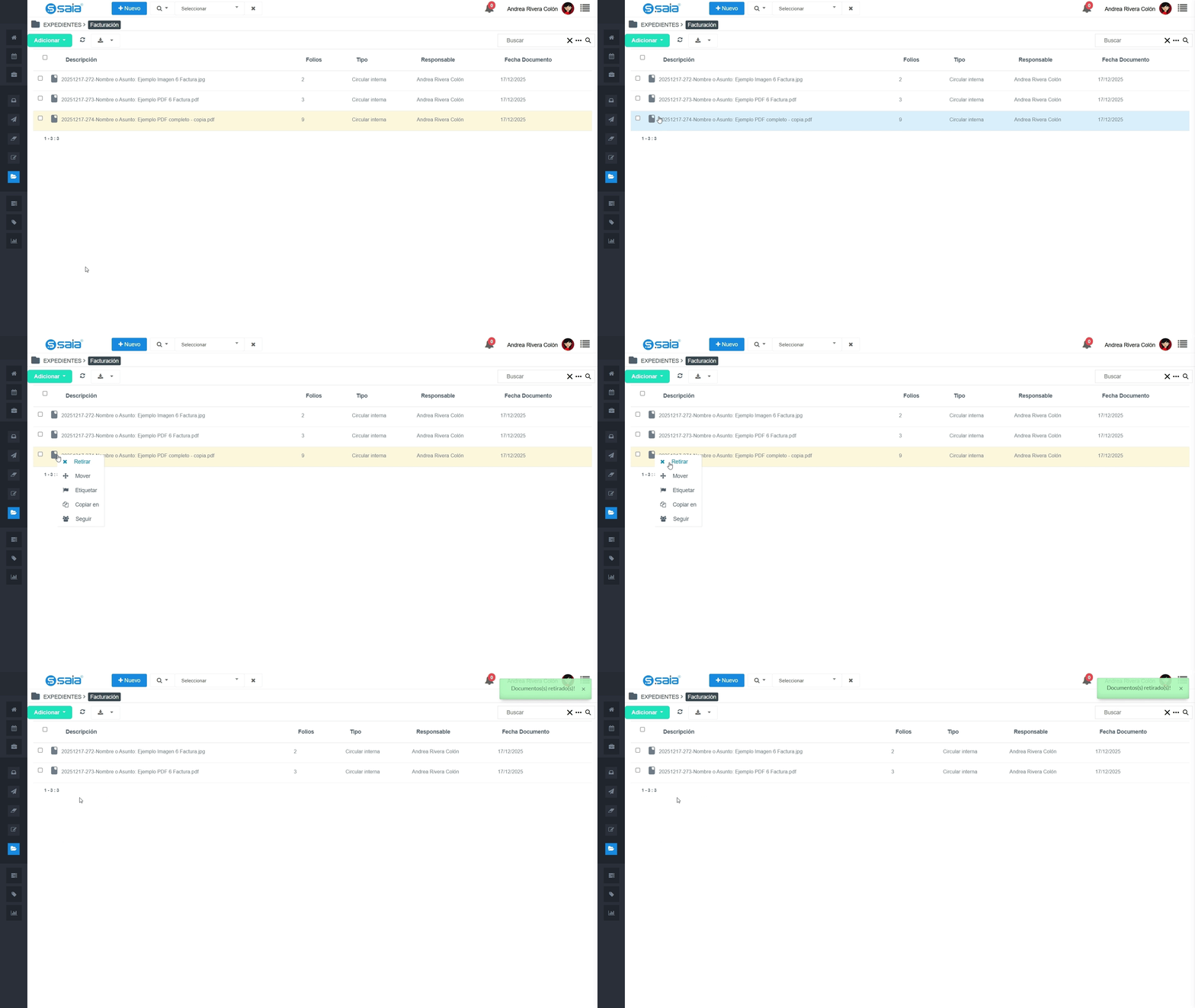
Los documentos se pueden retirar de un expediente manteniendo su disponibilidad para ser almacenados en otros expedientes o utilizados en futuras gestiones. Para realizar esta acción, sigue los siguientes pasos:
Paso 1. Ubica el documento que vas a retirar del expediente y haz clic derecho sobre él para que se habilite el listado de opciones.
Paso 2. Selecciona la opción «Retirar». Se mostrará un mensaje de confirmación y el documento se retirará del expediente.
A continuación te mostramos cómo:
Mover
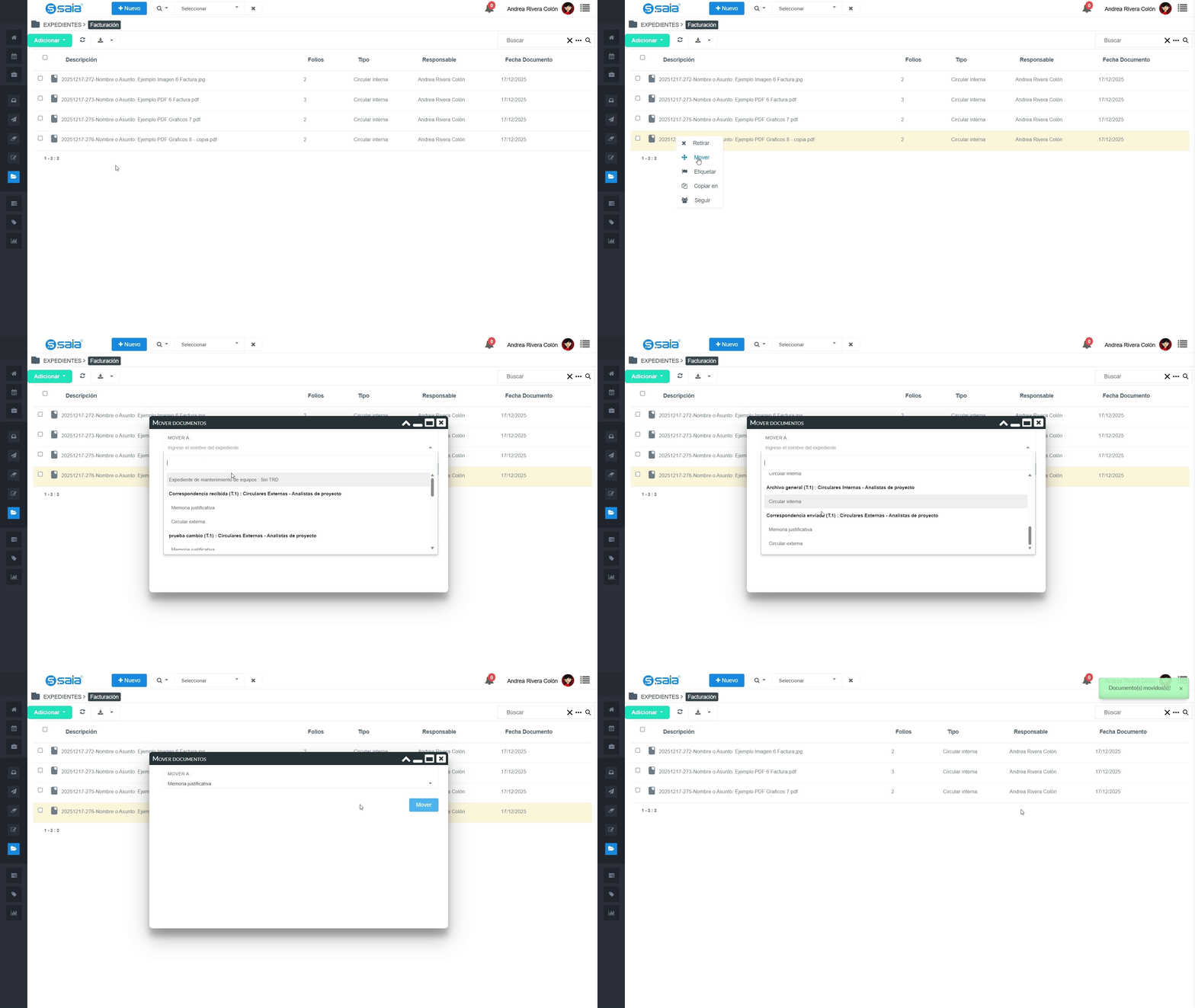
Los documentos se pueden mover de un expediente a otro para facilitar su correcta clasificación y gestión. Para realizar esta acción, sigue los siguientes pasos:
Paso 1. Ubica el documento que vas a mover a otro expediente y haz clic derecho sobre él para que se habilite el listado de opciones.
Paso 2. Selecciona la opción «Mover» y se habilitará una ventana para seleccionar la información del nuevo expediente donde se va a almacenar el documento.
Paso 3. En el campo “Mover a” busca el expediente al que moverás el documento y selecciona el tipo documental que tendrá el archivo en ese expediente.
Paso 4. Haz clic en el botón «Mover», se mostrará un mensaje de confirmación y el documento quedará vinculado al expediente seleccionado.
A continuación te mostramos cómo:
Etiquetar
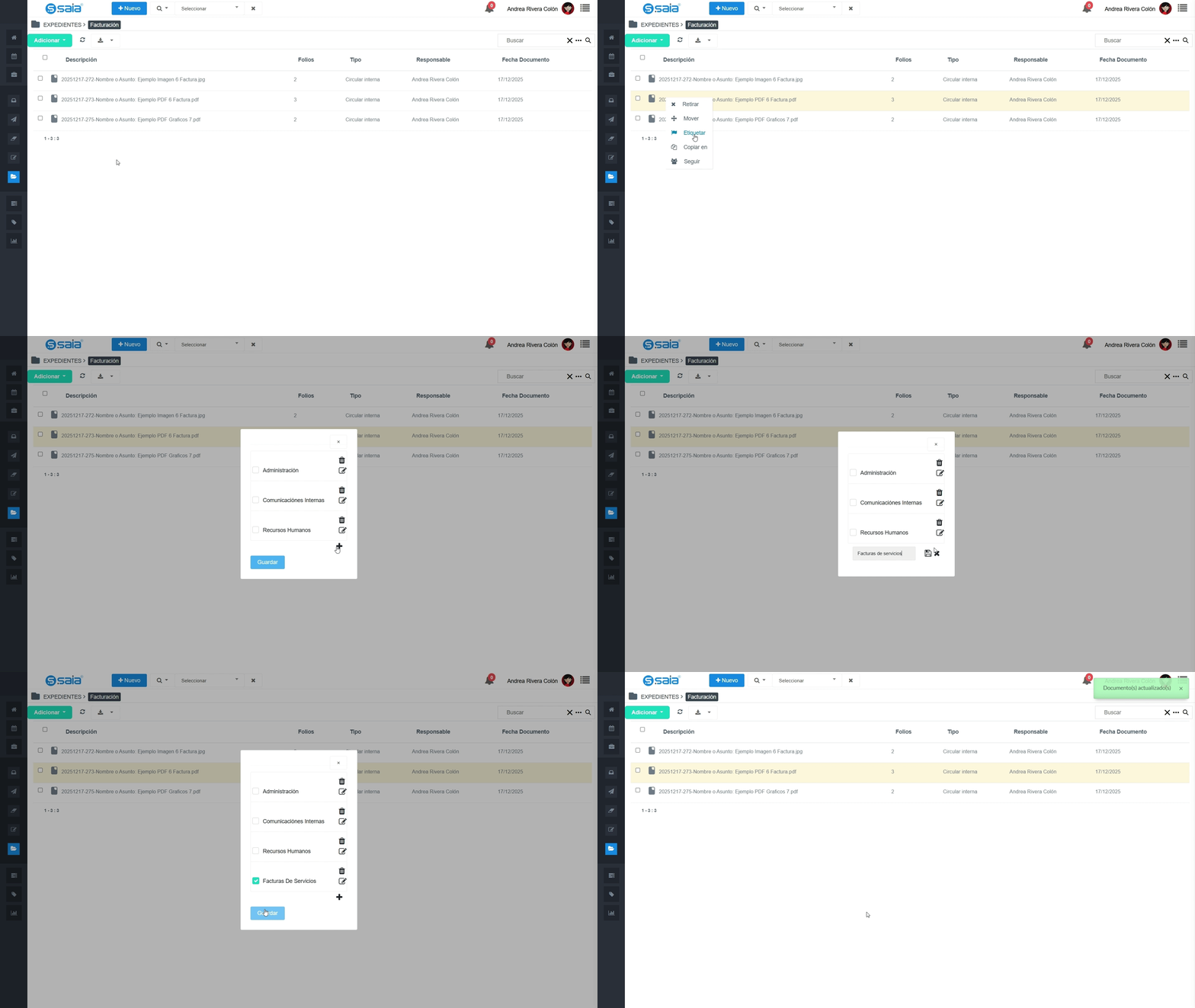
En SAIA® puedes agrupar documentos mediante etiquetas, lo que facilita su ubicación, organización y gestión. Para crear y/o asignar etiquetas a documentos desde un expediente debes realizar los siguientes pasos:
Paso 1. Ubica el documento que vas a organizar por medio de una etiqueta y haz clic derecho sobre él para que se habilite el listado de opciones.
Paso 2. Selecciona la opción «Etiquetar» y se habilitará una ventana donde verás todas las etiquetas que tienes creadas en la herramienta SAIA®.
Paso 3. Selecciona la etiqueta con la que organizarás el documento. Si necesitas crear una nueva, haz clic en el ícono del más (+), escribe el nombre de la etiqueta y confirma con el ícono de “Guardar”.
Paso 4. Haz clic en el botón «Guardar», se mostrará un mensaje de confirmación y el documento se organizará en la etiqueta seleccionada. Para recordar cómo acceder a los documentos etiquetados, consulta el tema “¿Dónde encontrarás tus documentos y tareas etiquetadas” del apartado «Etiquetados».
A continuación te mostramos cómo:
Copiar en
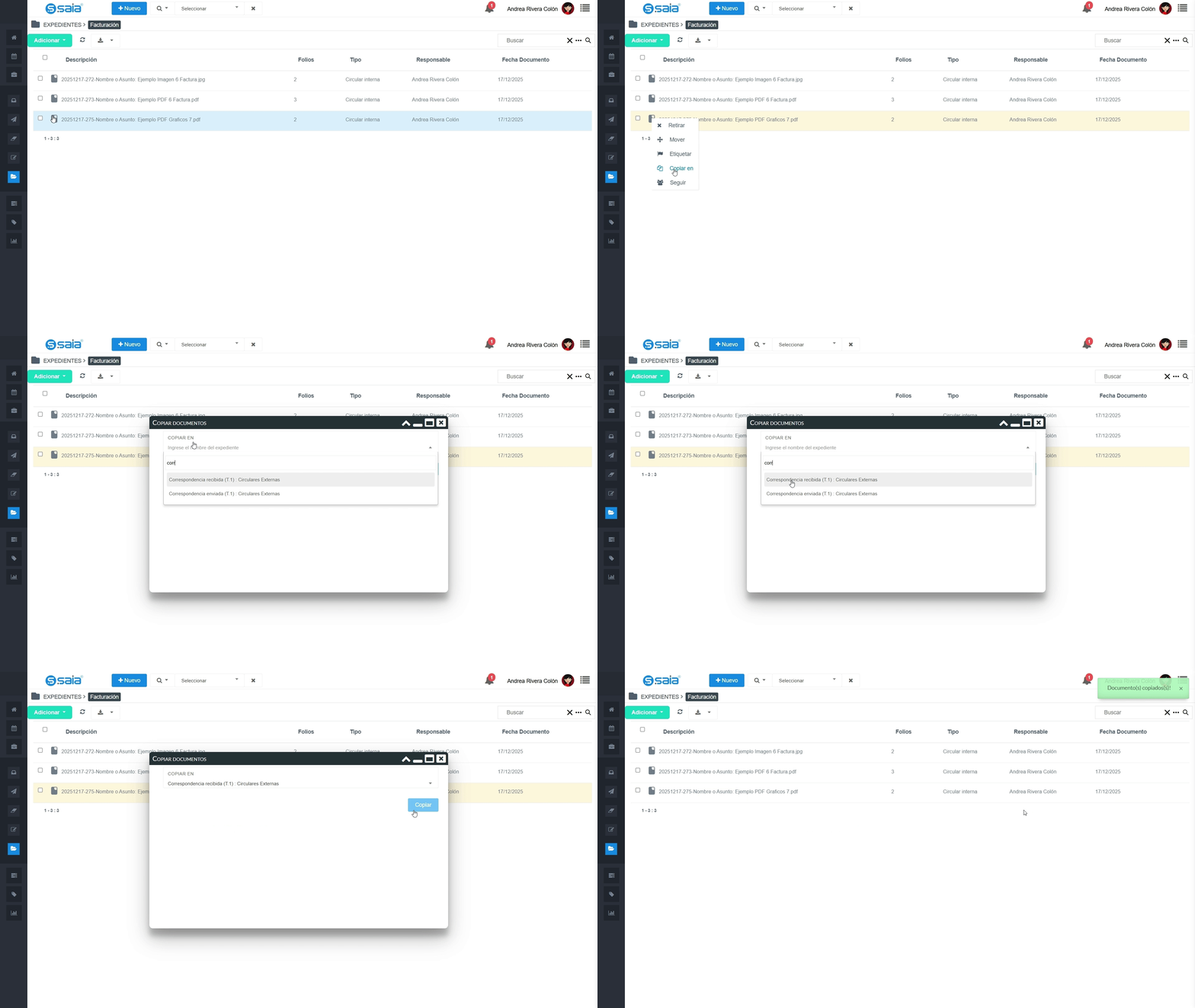
En SAIA® puedes almacenar un documento en un expediente y generar una copia de ese documento en otro expediente, lo que facilita su uso en diferentes trámites o procesos sin perder la trazabilidad. Para realizar esta acción, sigue los siguientes pasos:
Paso 1. Ubica el documento que vas a copiar en otro expediente y haz clic derecho sobre él para que se habilite el listado de opciones.
Paso 2. Selecciona la opción «Copiar en» y se habilitará una ventana para seleccionar el expediente donde se va a copiar el documento.
Paso 3. En el campo “Copiar en” busca y selecciona el expediente en el que copiarás el documento.
Paso 4. Haz clic en el botón «Copiar», se mostrará un mensaje de confirmación y el documento se copiará en el expediente seleccionado.
A continuación te mostramos cómo:
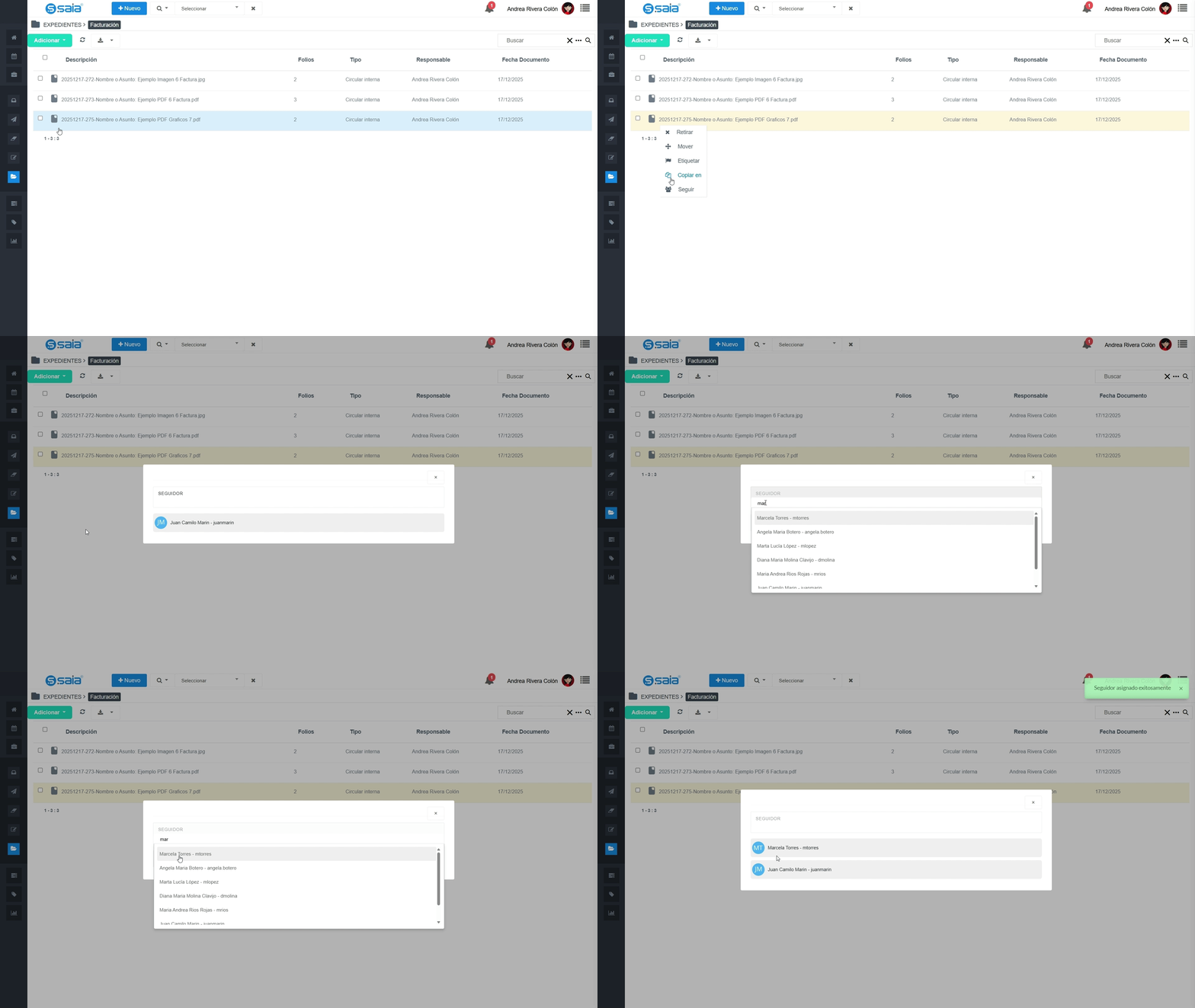
Seguir
En SAIA® puedes asignar seguidores a los documentos para que estén informados de cualquier avance, cambio o comentario relacionado con ellos. Para asignar seguidores a un documento desde un expediente debes realizar los siguientes pasos:
Paso 1. Ubica el documento al que vas a asignar un seguidor y haz clic derecho sobre él para que se habilite el listado de opciones.
Paso 2. Selecciona la opción «Seguir» y se habilitará una ventana donde podrás buscar el usuario que asignarás como seguidor.
Paso 3. Selecciona el usuario. El sistema guardará automáticamente la asignación y mostrará un mensaje de confirmación.
A continuación te mostramos cómo:
Acciones masivas
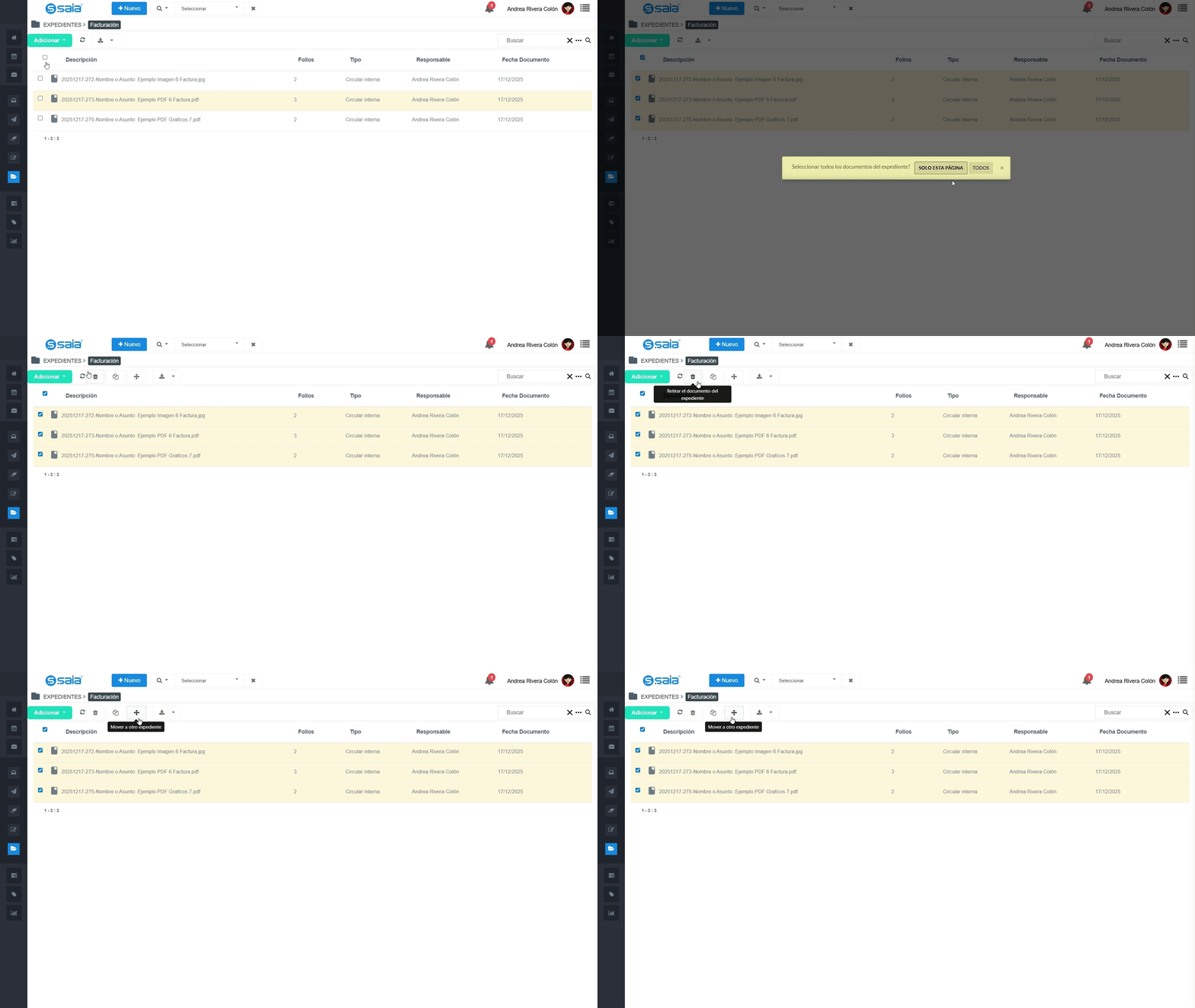
Podrás realizar algunas acciones sobre documentos de forma masiva, lo que facilita la organización y gestión de varios documentos. A continuación te explicamos cómo:
Paso 1. Selecciona los documentos que deseas gestionar. Junto a cada documento encontrarás un checkbox que te permitirá seleccionarlo.
Paso 2. En la parte superior de la pantalla se habilitarán las opciones: “Retirar el documento del expediente”, “Copiar en”, y “Mover a otro expediente”. Selecciona la opción que requieras y continúa la gestión según el procedimiento explicado previamente para cada acción.
A continuación te mostramos cómo:
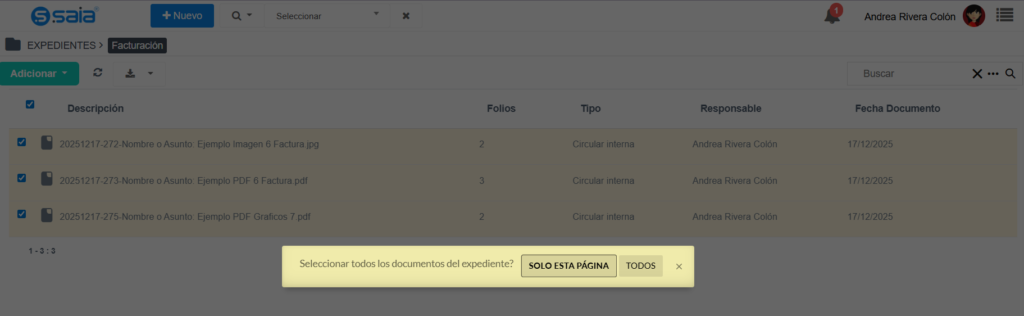
Nota: Si necesitas seleccionar todos los documentos de un expediente, utiliza el checkbox ubicado en el encabezado del reporte, junto al título “Descripción”. Al hacerlo, el sistema te dará dos opciones:
- Solo esta página: Podrás seleccionar todos los documentos visibles en la página actual.
- Todos: Podrás seleccionar todos los documentos del expediente.
Una vez realizada la selección, continúa con la gestión según corresponda.
A continuación te mostramos cómo:
Si deseas conocer más sobre las secciones de expedientes y otras funcionalidades generales del sistema SAIA®, vuelve al apartado «Módulo de archivo» y continúa aprendiendo cómo usar cada una de las herramientas SAIA®.
Si tienes alguna inquietud adicional sobre este u otros procesos SAIA®, recuerda escribirnos por medio de los canales que nuestro Equipo de Soporte tiene habilitados para atenderte.


