
Cuando un colaborador se retira de la organización o toma un periodo no laboral, sus actividades en SAIA® pueden quedar pendientes ya que no son delegadas y los procesos pueden quedar inconclusos. Para evitar esto, SAIA® permite registrar reemplazos y transferir temporal o definitivamente las responsabilidades al nuevo colaborador encargado.
Por ejemplo:
«Margarita tomará sus vacaciones y debe trasladar todas sus responsabilidades a su compañero José, quien la reemplazará en su ausencia; en SAIA® podrá activar el reemplazo y transferir todas sus tareas, expedientes, documentos, etc. para garantizar la continuidad de las actividades mientras ella está fuera del trabajo. Y al finalizar el reemplazo, Margarita tendrá acceso de nuevo a toda su información».
¿Cómo acceder a los reemplazos?
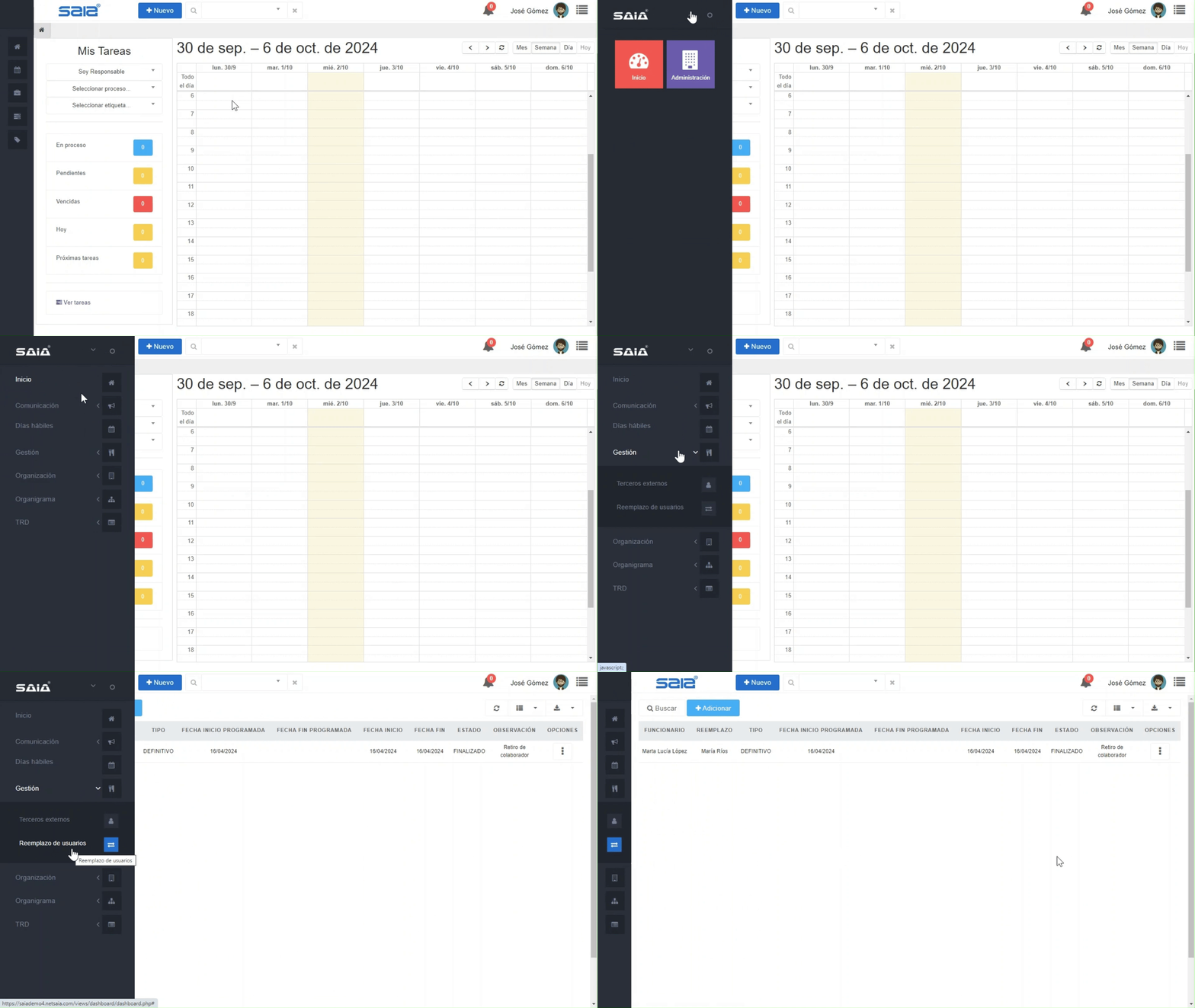
SAIA® permite consultar los reemplazos registrados y crear nuevos reemplazos, a continuación te explicamos cómo acceder:
Paso 1. Despliega el menú de SAIA® ubicado en la parte lateral izquierda de tu pantalla.
Paso 2. Haz clic en el módulo de Administración para acceder a las secciones del módulo.
Paso 3. Haz clic en el apartado de Gestión para que se desplieguen las opciones y selecciona reemplazo de usuarios.
Paso 4. Al acceder encontrarás el reporte de reemplazos y desde allí podrás consultar los reemplazos creados o crear nuevos.
A continuación te mostramos cómo:
Tipos de reemplazo
En SAIA® podrás registrar dos tipos de reemplazos:
- Reemplazo temporal: Cuando un usuario se ausenta de sus actividades laborales por un periodo determinado. Por ejemplo, durante un periodo de vacaciones, incapacidad médica o licencia.
- Reemplazo definitivo: Cuando un usuario se ausenta de sus actividades laborales por un periodo indefinido. Por ejemplo, por el retiro del colaborador.
¿Cómo crear un reemplazo?
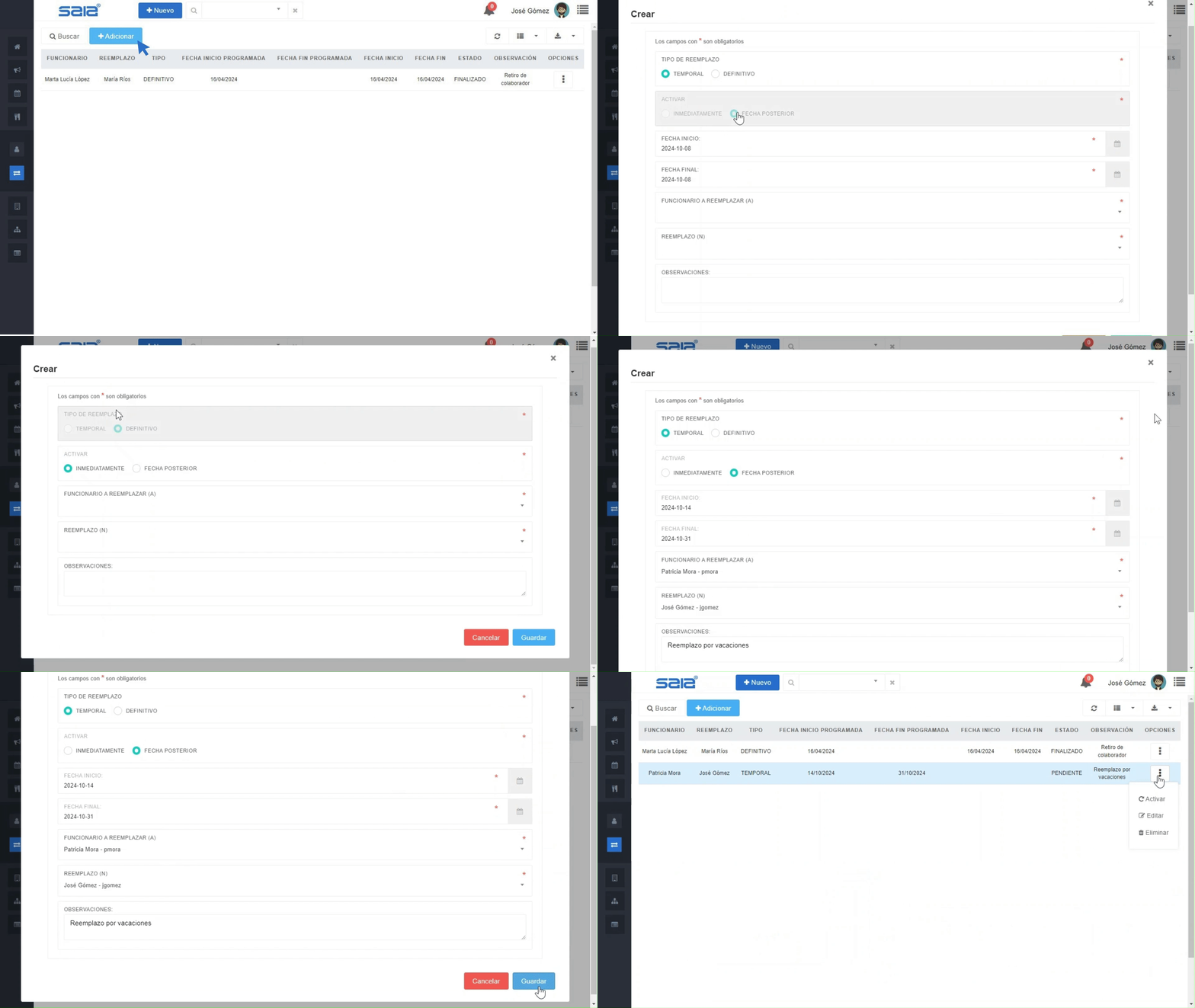
A continuación te explicamos cómo crear nuevos reemplazos y así garantizar la continuidad de los procesos de tu organización:
Paso 1. Haz clic en el botón de Adicionar ubicado en la parte superior del reporte de reemplazo de usuarios.
Paso 2. Se habilitará una ventana con los campos que debes diligenciar para registrar el reemplazo. Puedes ver su explicación más adelante.
Paso 3. Para finalizar haz clic en el botón de Guardar y así el reemplazo quedará registrado en el reporte de reemplazo de usuarios.
Ten en cuenta que si seleccionas que el reemplazo se debe activar en una fecha posterior tendrás que ingresar al menú de opciones del registro del reemplazo y activarlo manualmente en la fecha correspondiente. También podrás editar y eliminar el reemplazo antes de activarlo.
A continuación te mostramos cómo:
Completa los campos
Ten en cuenta que en el campo “Tipo de reemplazo” podrás seleccionar si es un reemplazo temporal o definitivo, y en el campo “Activar” podrás seleccionar si el reemplazo se debe activar inmediatamente o en una fecha posterior. Según tu selección los campos cambiarán:
Reemplazo temporal
Reemplazo definitivo
| Activar: Inmediatamente | Activar: Fecha Posterior |
| Fecha final | Fecha inicio |
| Funcionario a reemplazar (A) | Fecha final |
| Reemplazo (N) | Funcionario a Reemplazar (A) |
| Observaciones | Reemplazo (N) |
| Observaciones |
| Activar: Inmediatamente | Activar: Fecha Posterior |
| Funcionario a remplazar (A) | Fecha inicio |
| Reemplazo (N) | Funcionario a remplazar (A) |
| Observaciones | Reemplazo (N) |
| Observaciones |
¿Qué pasa cuando se realiza un reemplazo?
Cuando se registra y activa un reemplazo, las responsabilidades y permisos que tiene el usuario a reemplazar se transfieren al usuario que realizará el reemplazo. Te explicamos qué información se transfiere:
- Perfiles: Los permisos de los perfiles del usuario a reemplazar se transfieren al usuario que realiza el reemplazo.
- Roles: Los roles del usuario a reemplazar se transfieren al usuario que realiza el reemplazo.
- Grupos: El usuario que realiza el reemplazo ingresa a los grupos a los que pertenece el usuario a reemplazar.
- Tareas: Las tareas pendientes que tiene el usuario a reemplazar se transfieren al usuario que realiza el reemplazo.
- TRD: Los permisos a las series/subseries documentales de la TRD se transfieren al usuario que realiza el reemplazo para que pueda consultar o crear expedientes con ellas.
- Expedientes: Los expedientes y permisos del usuario a reemplazar se transfieren al usuario que realiza el reemplazo.
- Documentos: Los documentos del usuario a reemplazar se transfieren al usuario que realiza el reemplazo.
¿Cómo consultar documentos de un usuario que fue reemplazado?
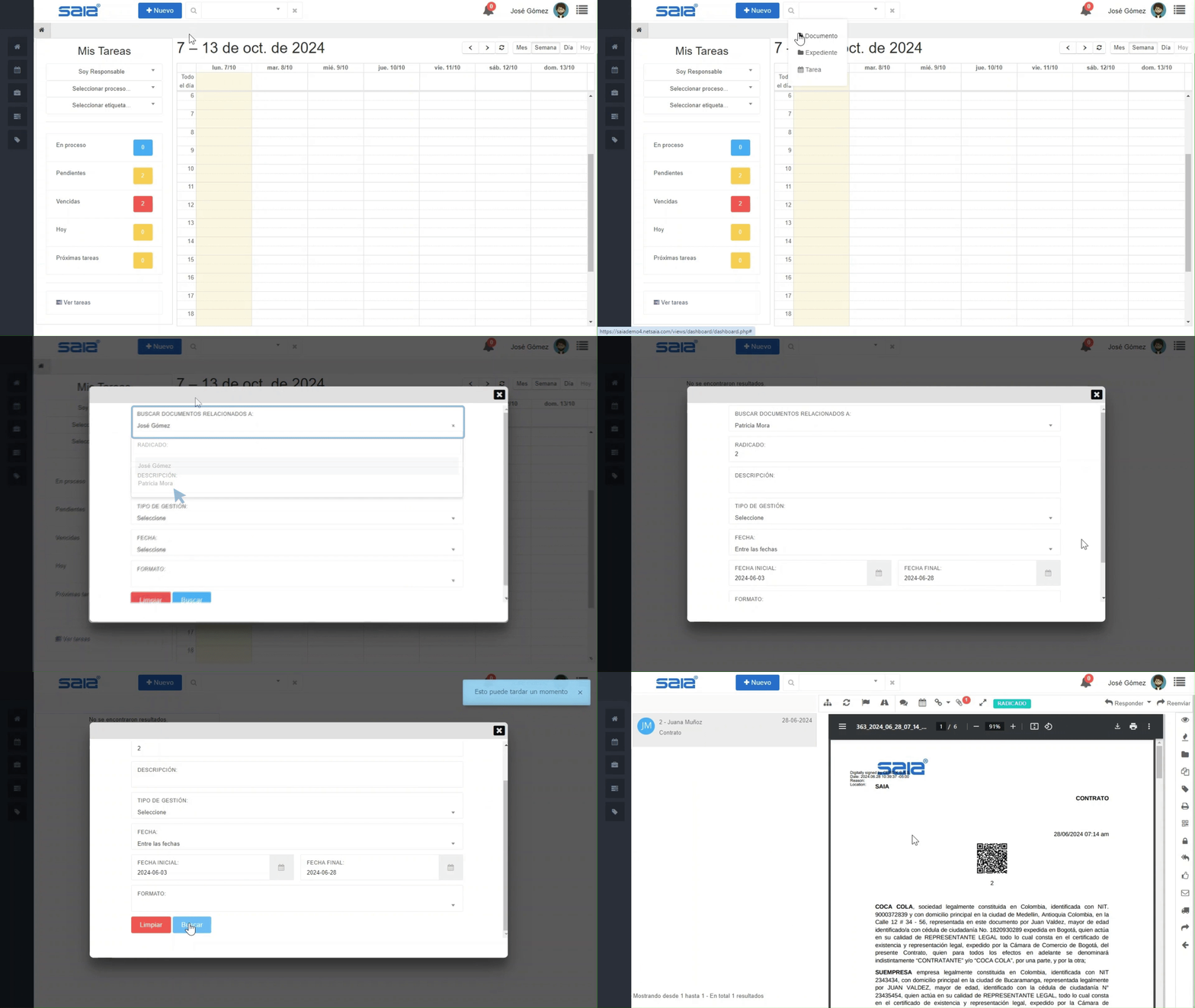
Si reemplazas a un usuario, puedes buscar cualquier documento de ese usuario. A continuación te explicamos cómo hacerlo:
Paso 1. Haz clic en el botón de búsqueda avanzada ubicado en la parte superior de la pantalla. Si deseas conocer más información de esta opción ingresa a «Barra de Búsqueda Avanzada».
Paso 2. Se habilitarán tres opciones Documento, Expediente y Tarea, selecciona la opción documento.
Paso 3. Se habilitará una ventana con los campos que puedes diligenciar para la búsqueda y encontrarás el campo “Buscar documentos relacionados a” donde podrás seleccionar el usuario relacionado a los documentos que deseas buscar.
Paso 4. Selecciona el usuario al que estás reemplazando y si deseas puedes diligenciar más información que te permita ubicar el/los documento(s) que requieres.
Paso 5. Para finalizar haz clic en el botón de Buscar y así podrás acceder a los documentos del funcionario que reemplazaste.
A continuación te mostramos cómo:
¿Cómo finalizar un reemplazo?
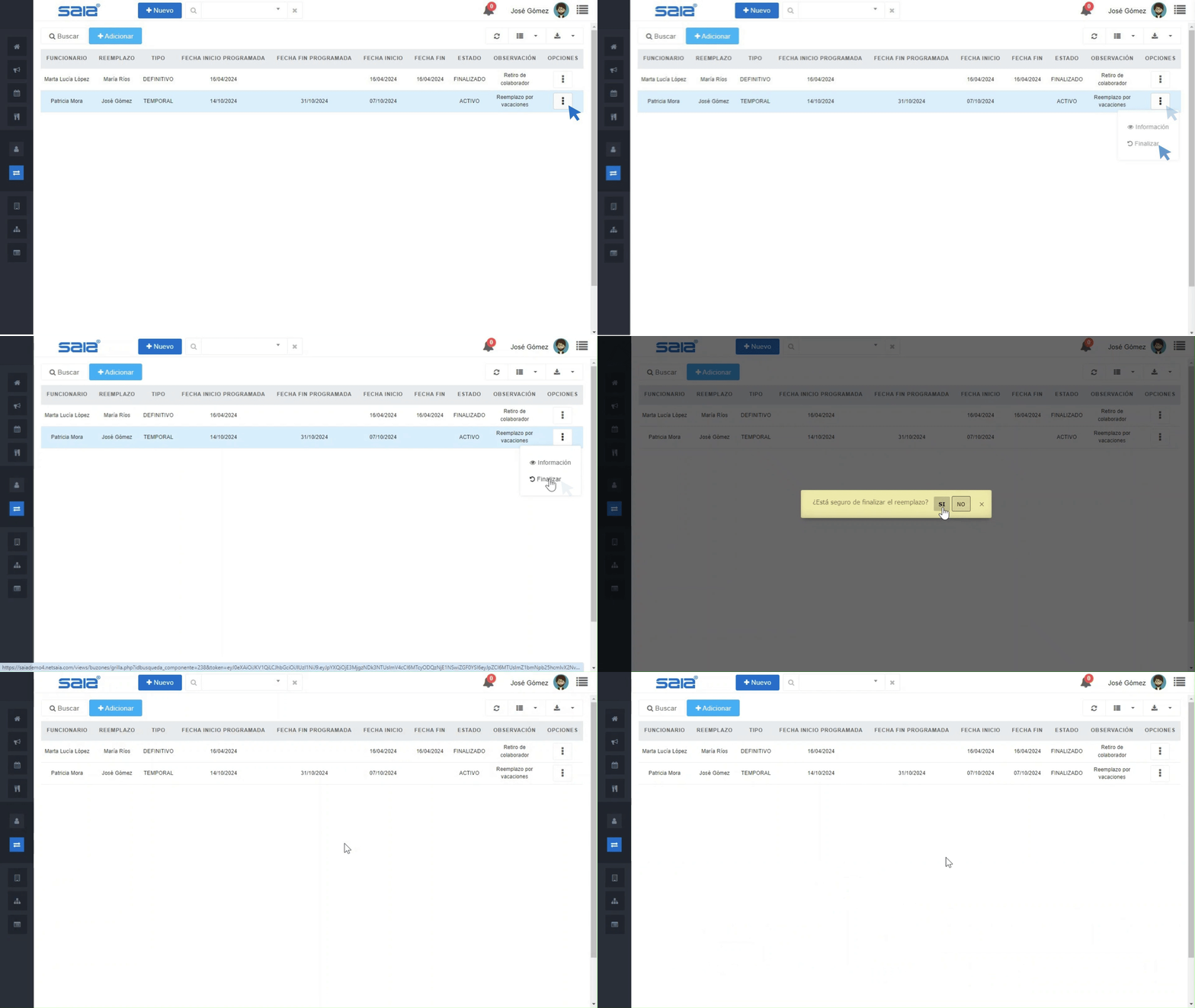
Cuando se registra y activa un reemplazo temporal se establece una fecha de finalización programada. Sin embargo, pueden surgir novedades que afecten esa fecha y por esto los usuarios deben confirmar en SAIA® la fecha real de finalización del reemplazo. Te explicamos cómo hacerlo:
Paso 1. Ubica el reemplazo que debes finalizar y luego haz clic en el botón de opciones.
Paso 2. Se habilitarán las opciones de Información y Finalizar, haz clic en Finalizar.
Paso 3. Se habilitará una ventana emergente donde tendrás que confirmar la finalización del reemplazo. SAIA® mostrará un mensaje de confirmación y el estado del reemplazo cambiará a Finalizado en el reporte de reemplazo de usuarios.
A continuación te mostramos cómo:
Si deseas conocer más sobre el módulo de Administración y otras funcionalidades generales del sistema SAIA®, vuelve al apartado «Administración» y continúa aprendiendo cómo usar cada una de las herramientas SAIA®.
Si tienes alguna inquietud adicional sobre este u otros procesos SAIA®, recuerda escribirnos por medio de los canales que nuestro Equipo de Soporte tiene habilitados para atenderte.


