
En SAIA® puedes registrar las estanterías que se encuentran en los espacios físicos destinados al almacenamiento, organización y conservación de documentos en formato papel. Esto permite que, al digitalizar los expedientes, quede trazabilidad en el sistema sobre su ubicación física original.
Por ejemplo:
«Los expedientes del archivo físico de la empresa de helados Santa Rita están distribuidos en estanterías ubicadas en tres espacios físicos: la oficina de archivo, la bodega documental y la sede administrativa. Cada espacio cuenta con 12 estanterías, utilizadas para almacenar las cajas que contienen los expedientes. Con el objetivo de centralizar la información y garantizar la trazabilidad entre el soporte físico y digital, la empresa decidió digitalizar todos los expedientes y registrarlos en SAIA®. Para ello, configuraron en el sistema las 34 estanterías correspondientes, reflejando fielmente su ubicación física».
¿Cómo acceder a las estanterías?
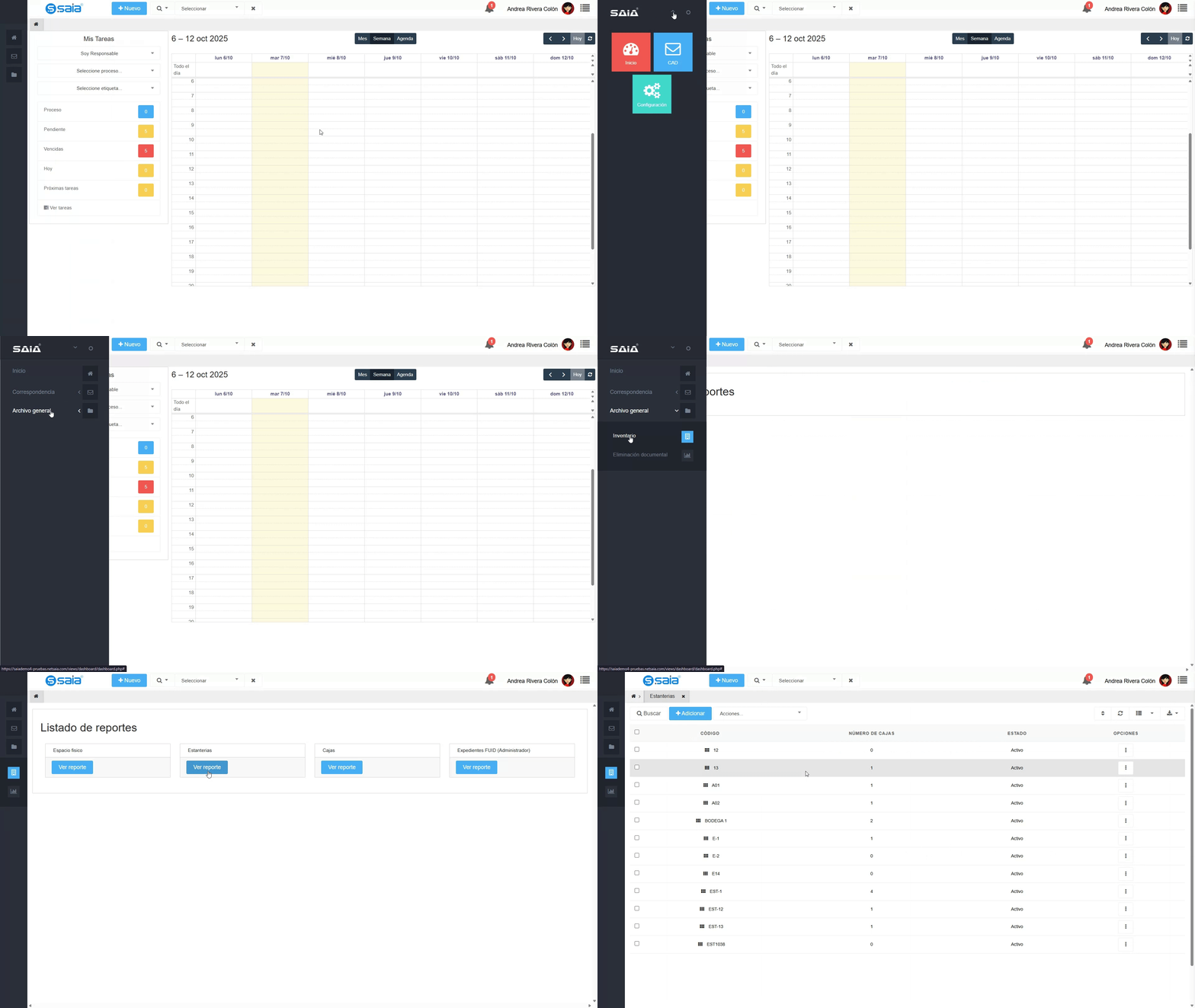
A continuación te explicamos los pasos que debes realizar para acceder al reporte de estanterías. Ten en cuenta que debes tener los permisos necesarios para acceder:
Paso 1. Despliega el menú de SAIA® ubicado en la parte lateral izquierda de tu pantalla.
Paso 2. Haz clic en el módulo de CAD, allí verás las diferentes secciones del módulo.
Paso 3. Haz clic en el apartado de Archivo general y se desplegarán las opciones “Inventario” y “Eliminación documental”.
Paso 4. Haz clic en la opción “Inventario” y accederás a un listado de reportes.
Paso 5. Ubica el reporte “Estanterías” y haz clic en el botón “Ver reporte”.
¿Cómo crear estanterías?
A continuación te explicamos los pasos que debes realizar para crear estanterías.
Paso 1. Haz clic en el botón “Adicionar” ubicado en la parte superior derecha del reporte.
Paso 2. Se habilitará una ventana donde debes diligenciar los datos de la estantería que vas a crear. Puedes ver su explicación más adelante.
Paso 3. Después de diligenciar los datos haz clic en “Guardar”. Se mostrará un mensaje de confirmación y la estantería se agregará al reporte.
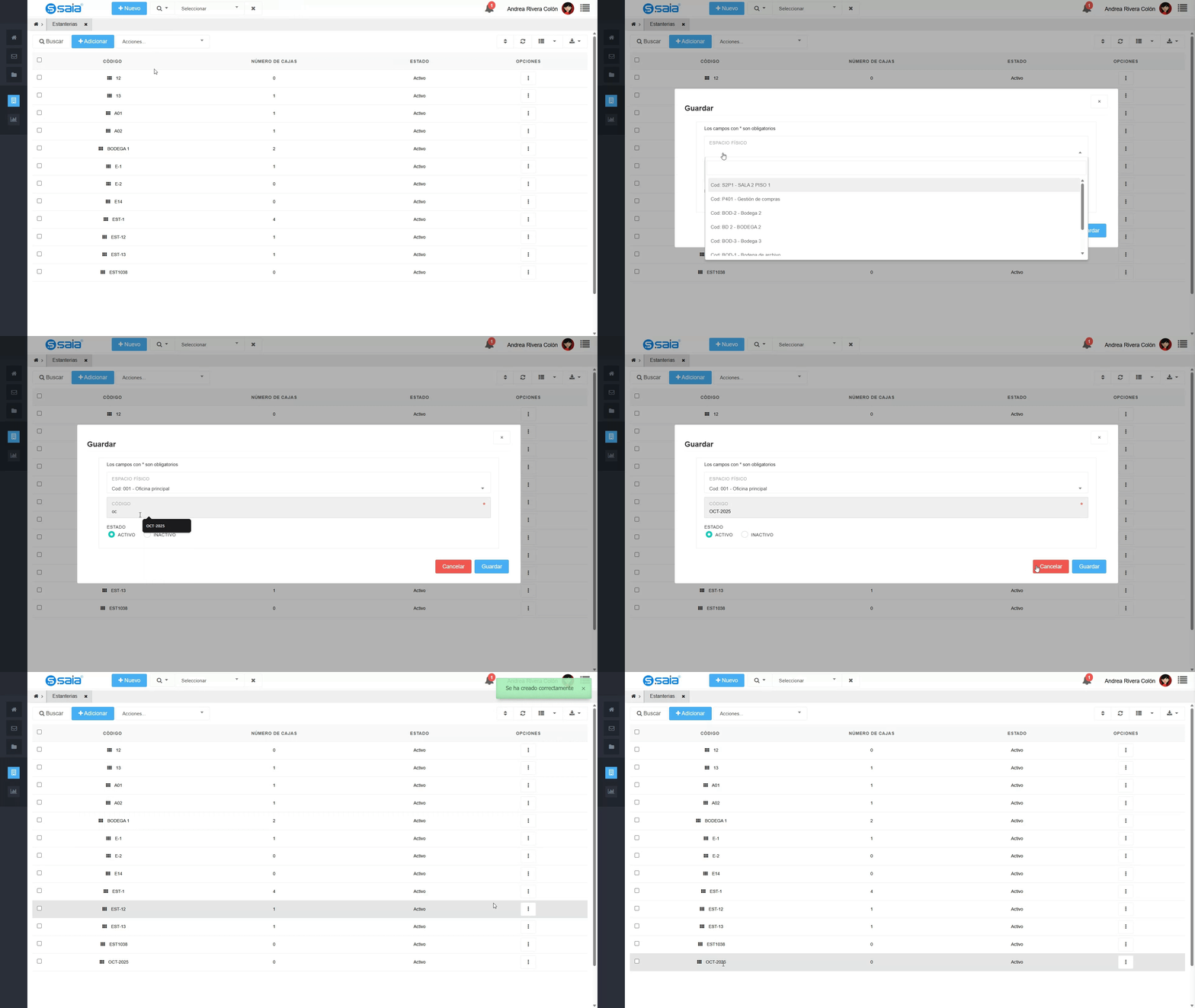
Completa los campos:
- Espacio físico: Selecciona el espacio físico donde se encuentra ubicada la estantería que vas a crear.
- Código: Código de la estantería.
- Estado: Estado de la estantería. Recuerda que para hacer uso de ella, debe estar activa.
¿Cómo editar estanterías?
A continuación te explicamos los pasos que debes realizar para editar estanterías.
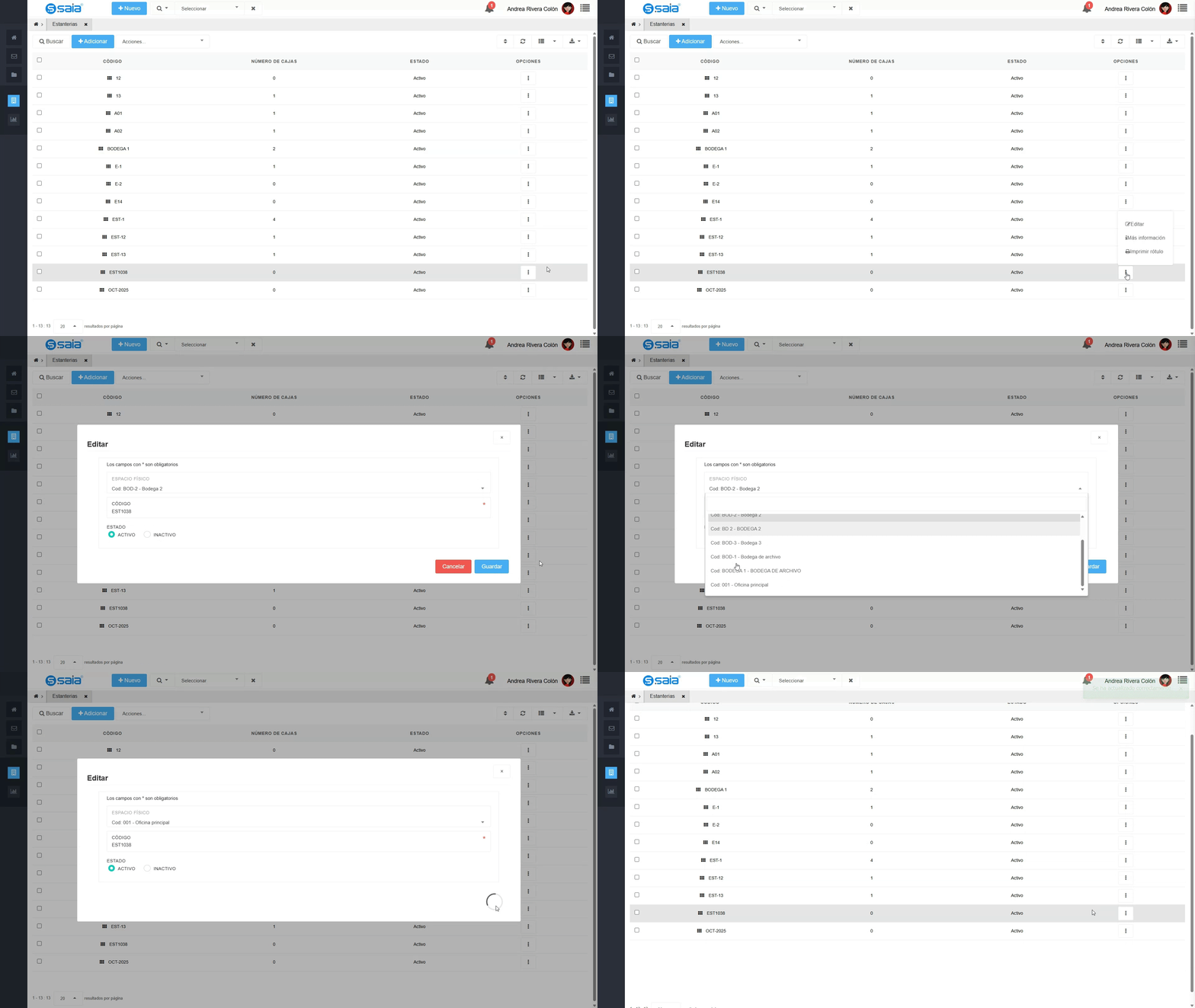
Paso 1. Ubica la estantería que vas a editar y haz clic en el menú de opciones ubicado en la última columna del reporte.
Paso 2. Se habilitarán las opciones “Editar”, “Más información” e “Imprimir rótulo”, selecciona la opción “Editar”.
Paso 3. Se habilitará una ventana donde podrás modificar los datos de la estantería.
Paso 4. Después de editar los datos haz clic en “Guardar”. Se mostrará un mensaje de confirmación y el reporte se actualizará con la nueva información de la estantería.
¿Cómo ver la información de las estanterías?
A continuación te explicamos los pasos que debes realizar para acceder al rótulo con la información de cada estantería.
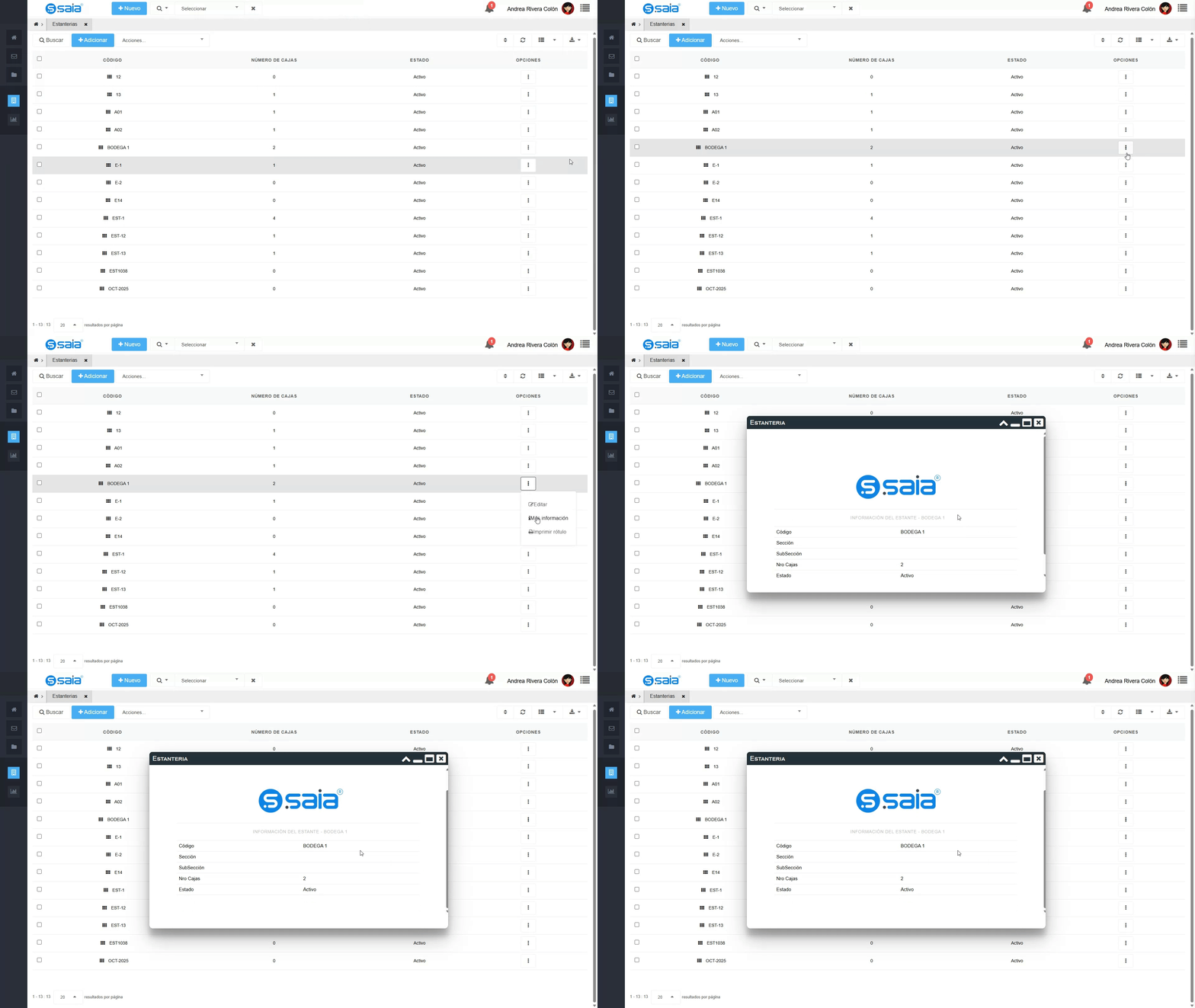
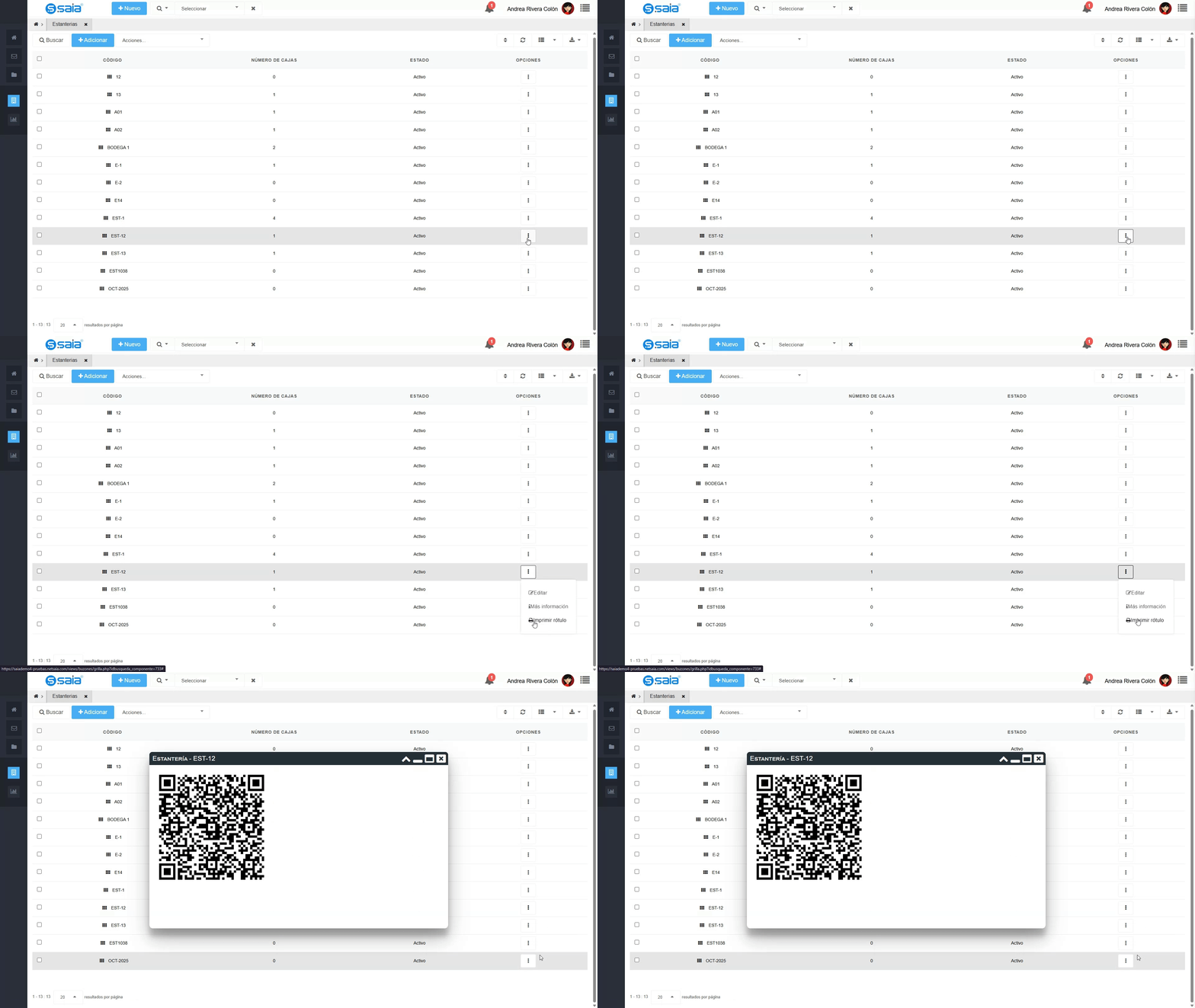
Paso 1. Ubica la estantería y haz clic en el menú de opciones ubicado en la última columna del reporte.
Paso 2. Se habilitarán las opciones “Editar”, “Más información” e “Imprimir rótulo”, selecciona la opción “Más información”.
Paso 3. Se habilitará una ventana con la información de la estantería.
¿Cómo generar el código QR de las estanterías?
A continuación te explicamos los pasos que debes realizar para generar el código QR que permite acceder a la información de cada estantería.
Paso 1. Ubica la estantería y haz clic en el menú de opciones ubicado en la última columna del reporte.
Paso 2. Se habilitarán las opciones “Editar”, “Más información” e “Imprimir rótulo”, selecciona la opción “Imprimir rótulo”.
Paso 3. Se habilitará una ventana con el código QR y al escanearlo podrás acceder al rótulo de la estantería.
¿Cómo hacer uso de las estanterías?
Teniendo en cuenta que las estanterías en SAIA® se utilizan para registrar en dónde se encuentran ubicadas las cajas, a continuación te explicamos las formas que existen en SAIA® para hacer uso de las estanterías:
Opción 1: De forma individual al crear una caja
Al crear una caja puedes diligenciar la estantería en la que se encuentra ubicada. Puedes conocer cómo realizar este procedimiento en la sección “¿Cómo crear estanterías?” del tema «Cajas».
Opción 2: De forma masiva desde el reporte de estanterías
Desde el reporte de «Cajas»:
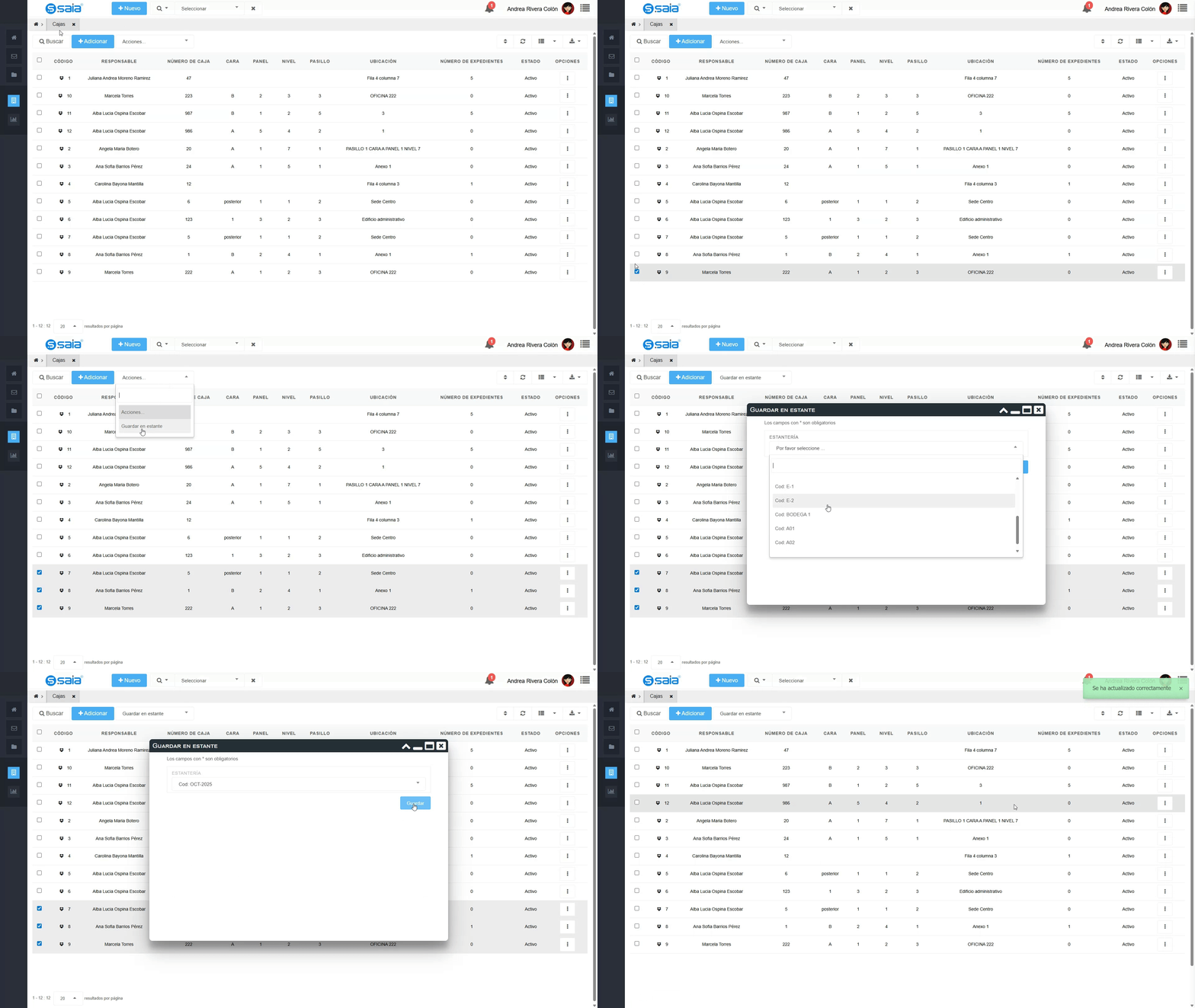
Paso 1. Selecciona varias cajas por medio del checkbox que encuentras en la parte izquierda de la pantalla.
Paso 2. Haz clic en el campo “Acciones” ubicado en la parte superior del reporte.
Paso 3. Haz clic en la opción “Guardar en estante”. Se habilitará una ventana donde podrás buscar la estantería en la que vas a guardar las cajas.
Paso 4. Selecciona la estantería que requieras y haz clic en Guardar. Se mostrará un mensaje de confirmación y las cajas seleccionadas se vincularán a la estantería seleccionada, dejando registro en el sistema de que allí se encuentran ubicadas físicamente.
Opción 3: Al crear cajas de forma masiva
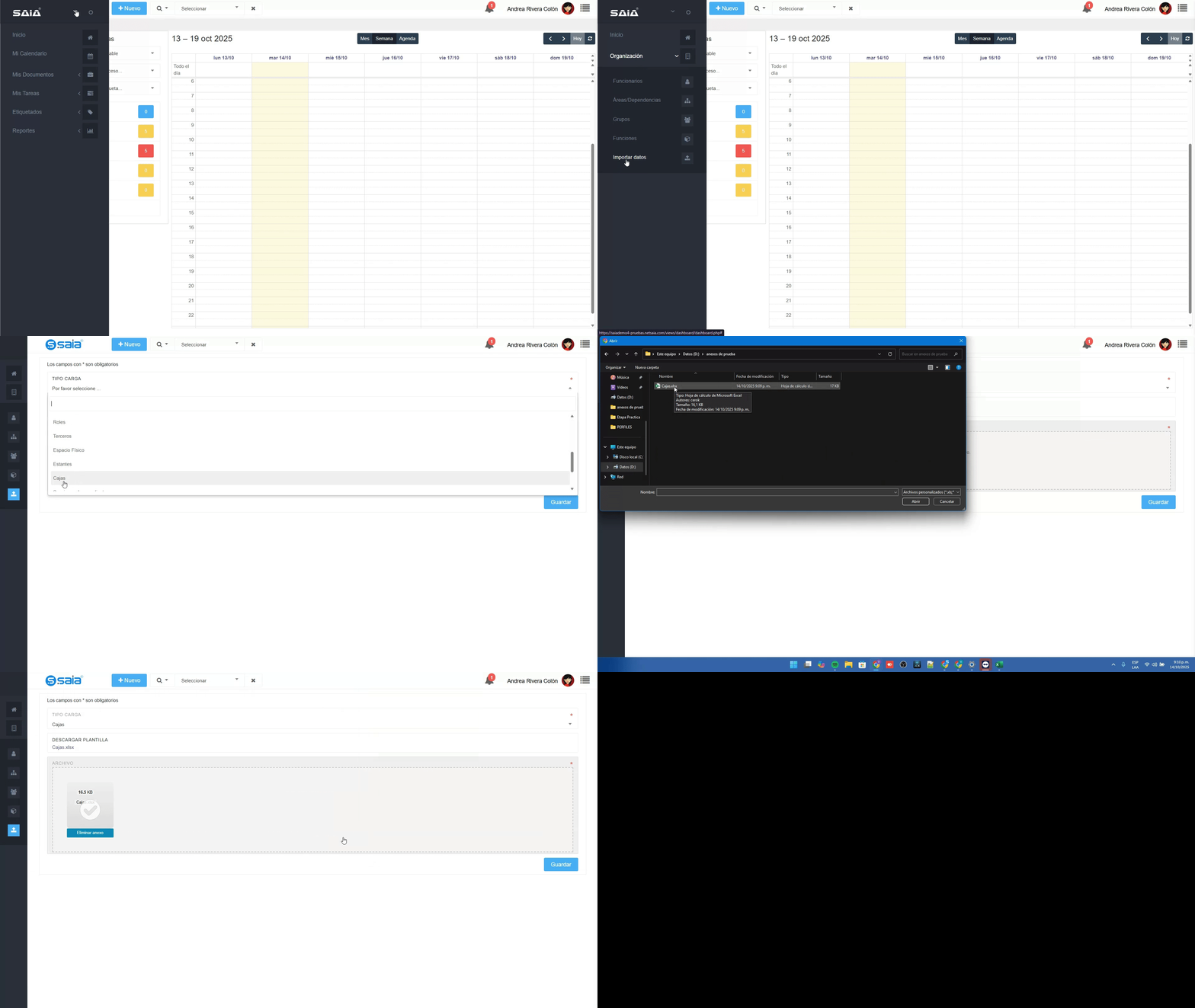
Paso 1. Despliega el menú de SAIA® ubicado en la parte lateral izquierda de tu pantalla.
Paso 2. Haz clic en el módulo de Administración, allí verás las diferentes secciones del módulo.
Paso 3. Haz clic en la opción “Organización” y se habilitarán las opciones de la sección.
Paso 4. Haz clic en la opción “Importar datos” y accederás a la pantalla de carga masiva de información.
Paso 5. En el campo “Tipo carga” selecciona la opción “Cajas” y se habilitará la plantilla de excel (.xlsx) que debes descargar.
Paso 6. Accede a la plantilla, diligénciala y guarda los cambios. Ten en cuenta que en la columna “Código del estante” debes registrar el código de la estantería donde se encuentra ubicada cada caja.
Paso 7. Carga la plantilla al campo “Archivo” y haz clic en Guardar.
Paso 8. Se mostrará un mensaje de confirmación y las cajas creadas se vincularán a las estanterías relacionadas, dejando registro en el sistema de que allí se encuentran ubicadas físicamente.
Si deseas conocer más sobre las acciones de gestión de archivo y otras funcionalidades generales del sistema SAIA®, vuelve al apartado «Módulo de archivo» y continúa aprendiendo cómo usar cada una de las herramientas SAIA®.
Si tienes alguna inquietud adicional sobre este u otros procesos SAIA®, recuerda escribirnos por medio de los canales que nuestro Equipo de Soporte tiene habilitados para atenderte.


