
En SAIA® podrás realizar diferentes acciones sobre los expedientes para facilitar su organización, control y administración; garantizando una gestión ágil, eficiente, y alineada con las necesidades institucionales.
Por ejemplo:
«Margarita tiene acceso a más de 500 expedientes en SAIA® y, ante la dificultad de localizar y gestionar algunos de ellos de manera eficaz, decidió crear varias secciones que le permiten organizar los expedientes según sus necesidades y encontrarlos con mayor facilidad cuando los requiere.»
Añadir a una sección
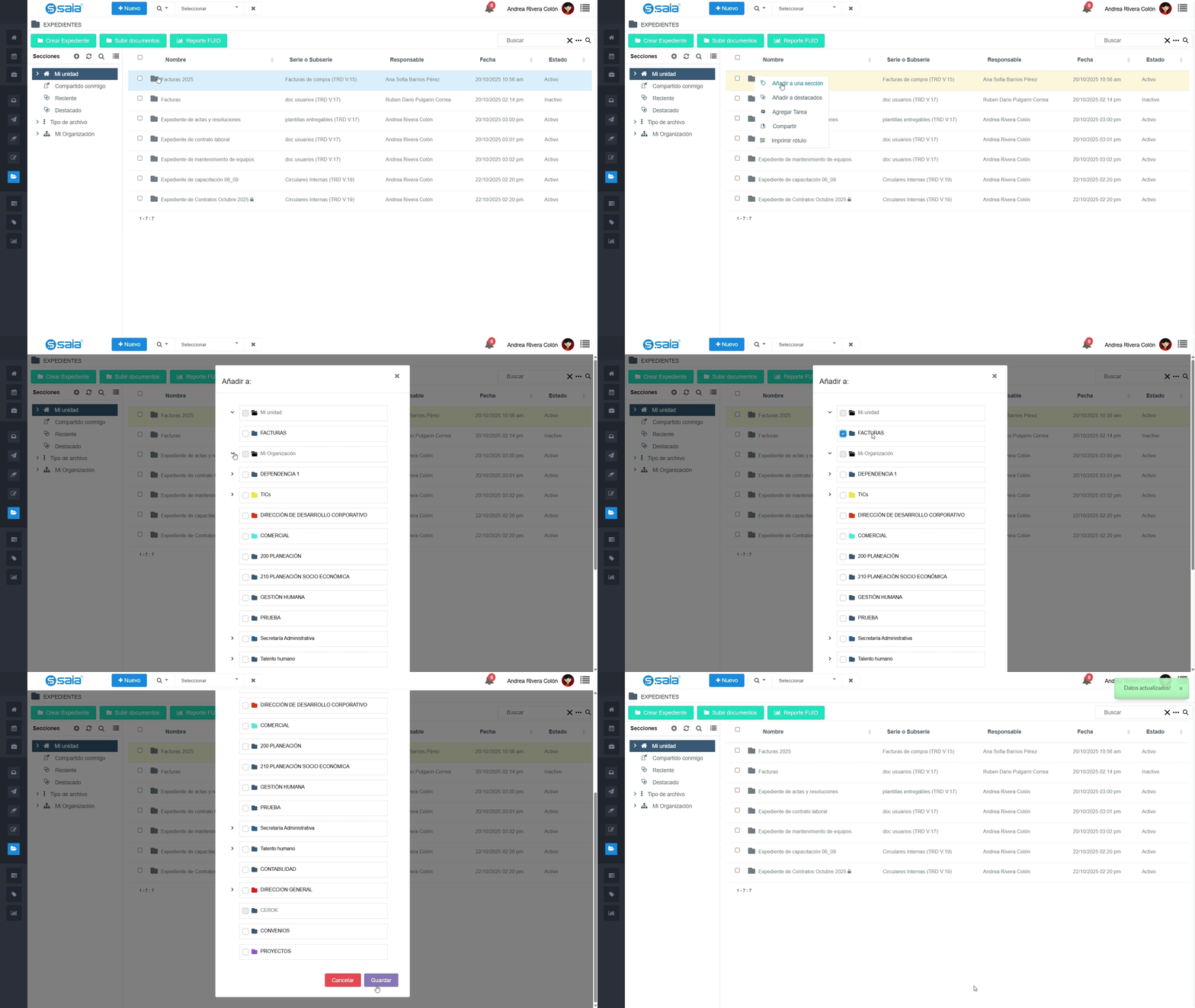
Los expedientes se pueden organizar en las secciones de “Mi unidad” o de “Mi organización”, según los permisos que tengas. Para recordar cómo crear y acceder a las secciones consulta el apartado «¿Cómo crear una sección en Mi Unidad?» y «¿Cómo crear una sección en Mi Organización?». A continuación te explicamos cómo agregar un expediente a una o varias secciones:
Paso 1. Ubica el expediente que vas a organizar en una sección y haz clic derecho sobre él para que se habilite el listado de opciones.
Paso 2. Selecciona la opción «Añadir a una sección».
Paso 3. Se habilitará una ventana con las secciones:
- Mi unidad: Despliega para visualizar las secciones personales que has creado
- Mi organización: Despliega para visualizar las secciones de la organización a las que tienes acceso
Paso 4. Selecciona la sección a la que deseas agregar el expediente y haz clic en el botón «Guardar», se mostrará un mensaje de confirmación y al hacer clic sobre la sección seleccionada, encontrarás el expediente.
A continuación te mostramos cómo:
Añadir a destacados
En SAIA® puedes marcar los expedientes como destacados para acceder rápidamente a la información que consideres prioritaria o que consultes con frecuencia. A continuación, te mostramos cómo:
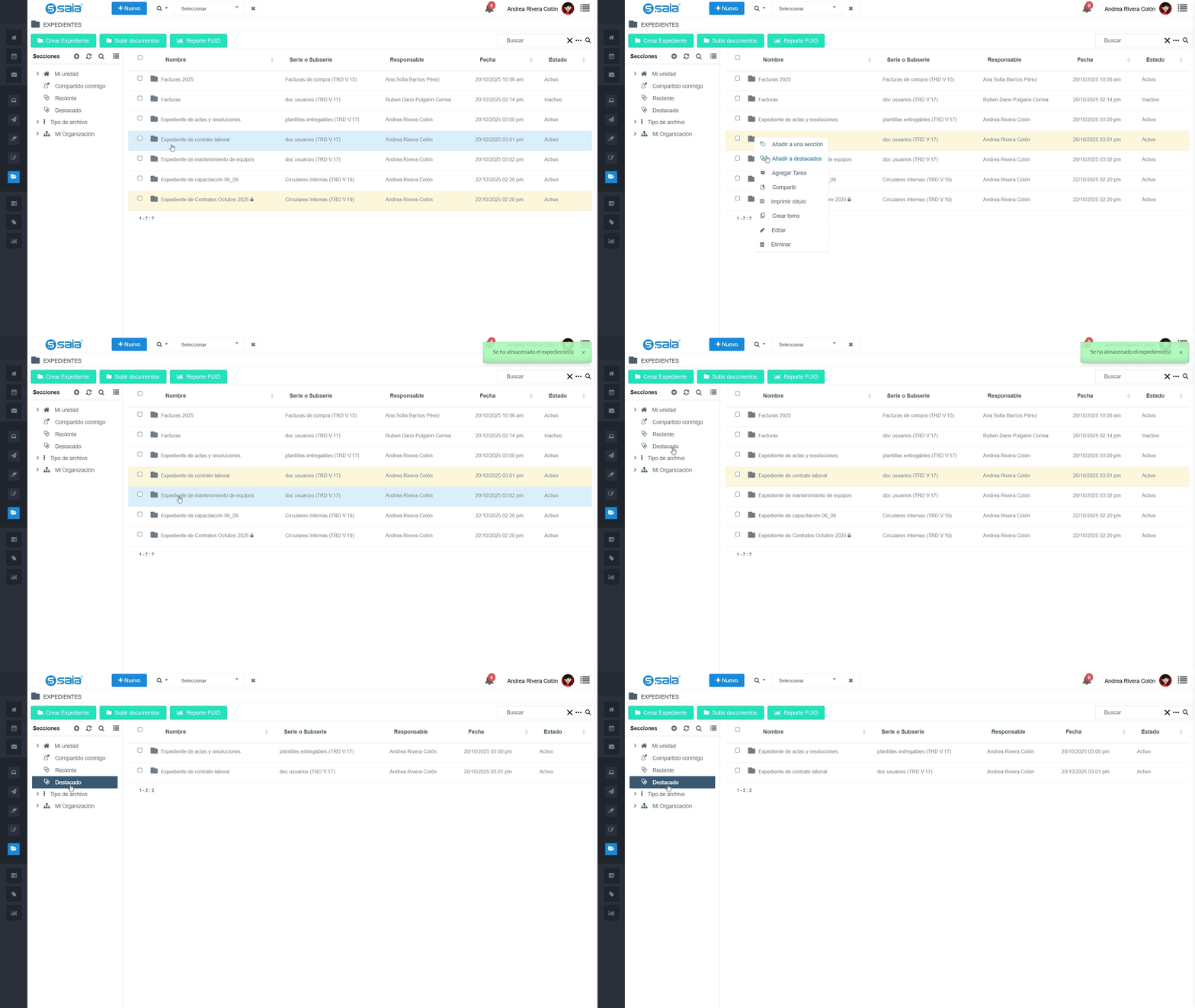
Paso 1. Ubica el expediente que vas a marcar como destacado y haz clic derecho sobre él para que se habilite el listado de opciones.
Paso 2. Selecciona la opción «Añadir a destacados», se mostrará un mensaje de confirmación y al hacer clic sobre la sección “Destacado”, encontrarás el expediente.
A continuación te mostramos cómo:
Agregar tarea
Sigue estos pasos para crear tareas asociadas a expedientes:
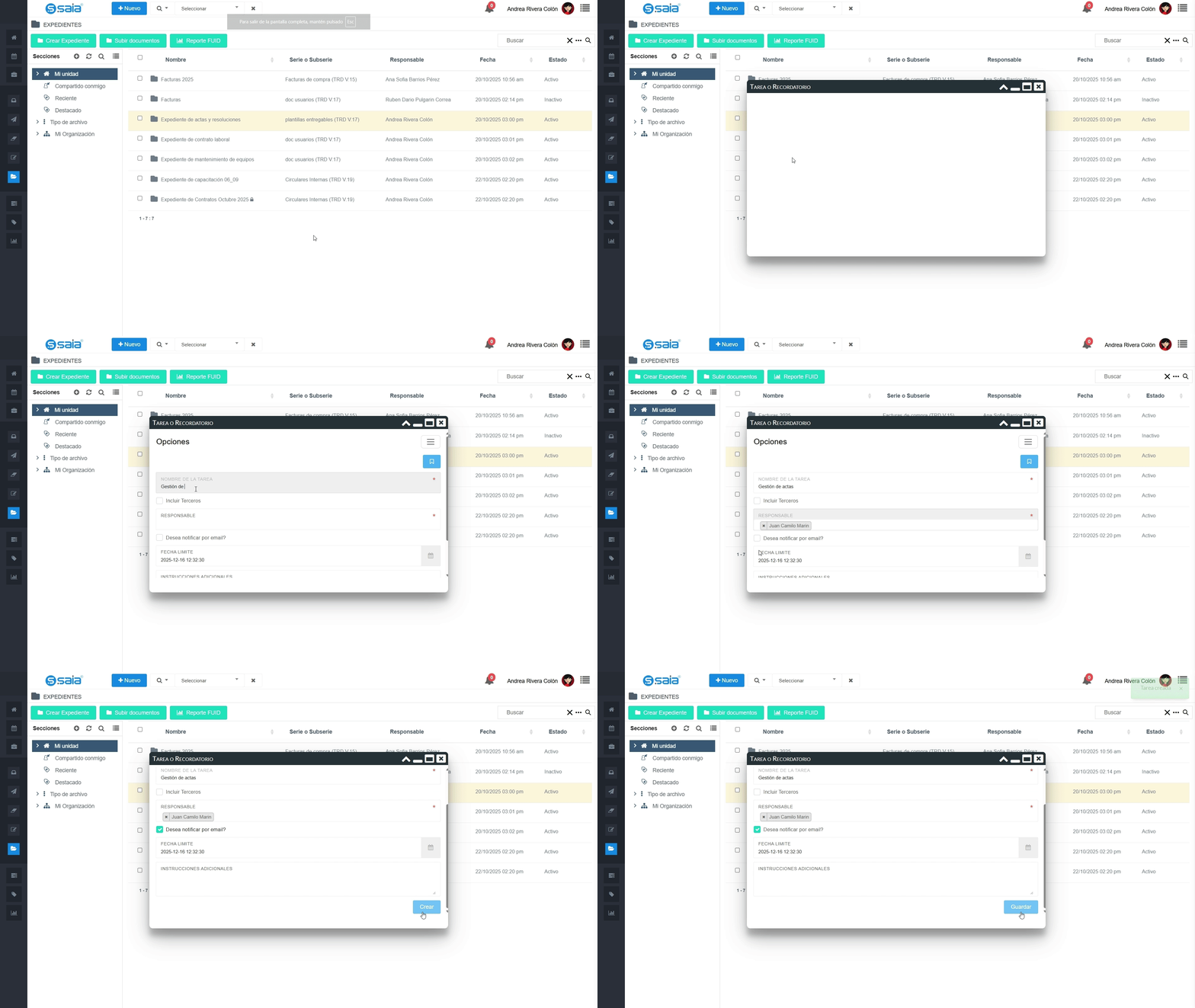
Paso 1. Ubica el expediente sobre el cual vas a crear la tarea y haz clic derecho sobre él para que se habilite el listado de opciones.
Paso 2. Selecciona la opción «Agregar tarea» y se habilitará la ventana de creación de tareas.
Paso 3. Diligencia la información de la tarea. Para recordar cómo crear tareas consulta el apartado «Creación de tareas».
Paso 4. Haz clic en el botón «Guardar», se mostrará un mensaje de confirmación y el responsable de la tarea recibirá la notificación correspondiente para su gestión.
A continuación te mostramos cómo:
Compartir
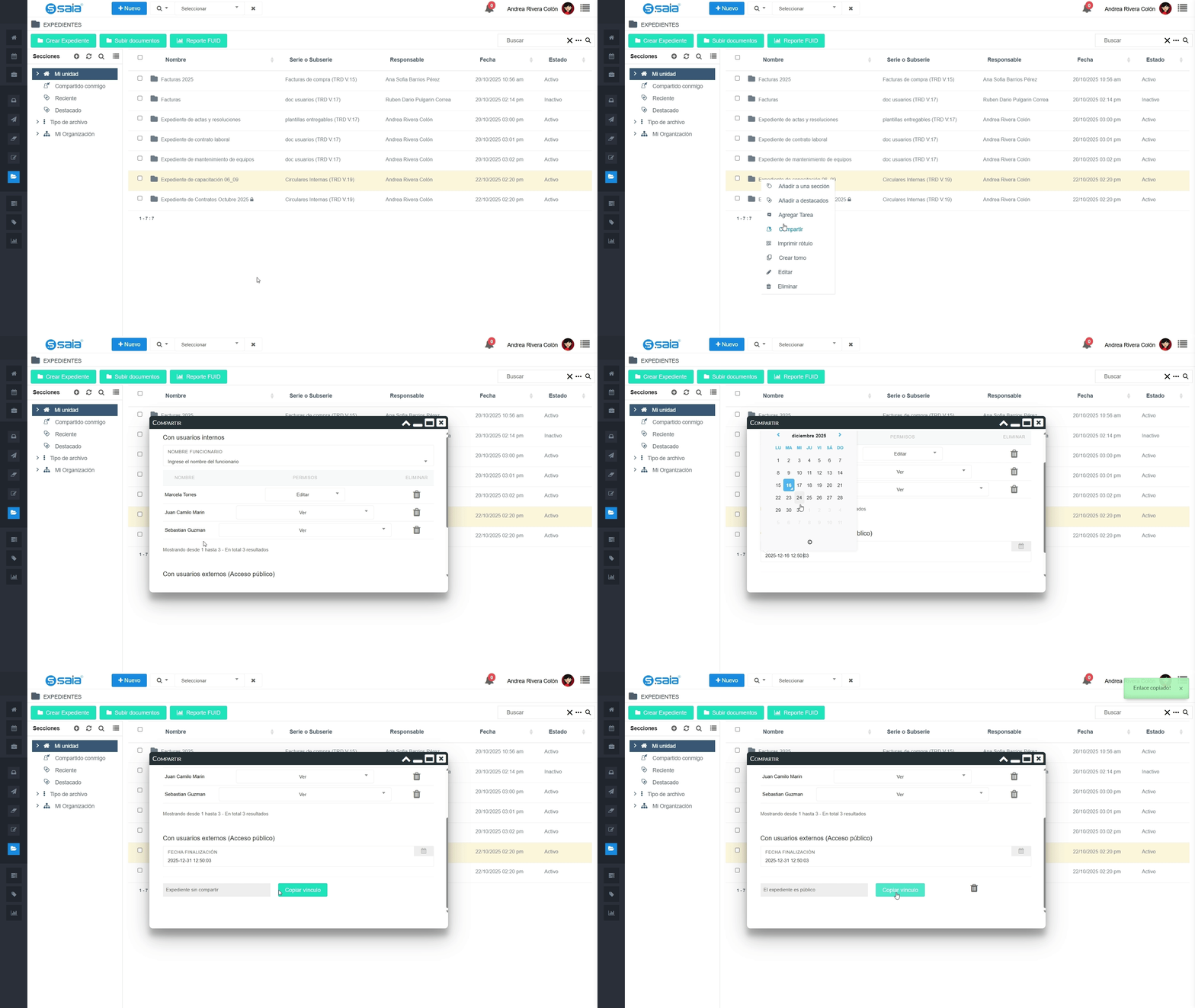
En SAIA® podrás compartir los expedientes a usuarios internos o externos para su consulta. A continuación te explicamos cómo:
Con usuarios internos
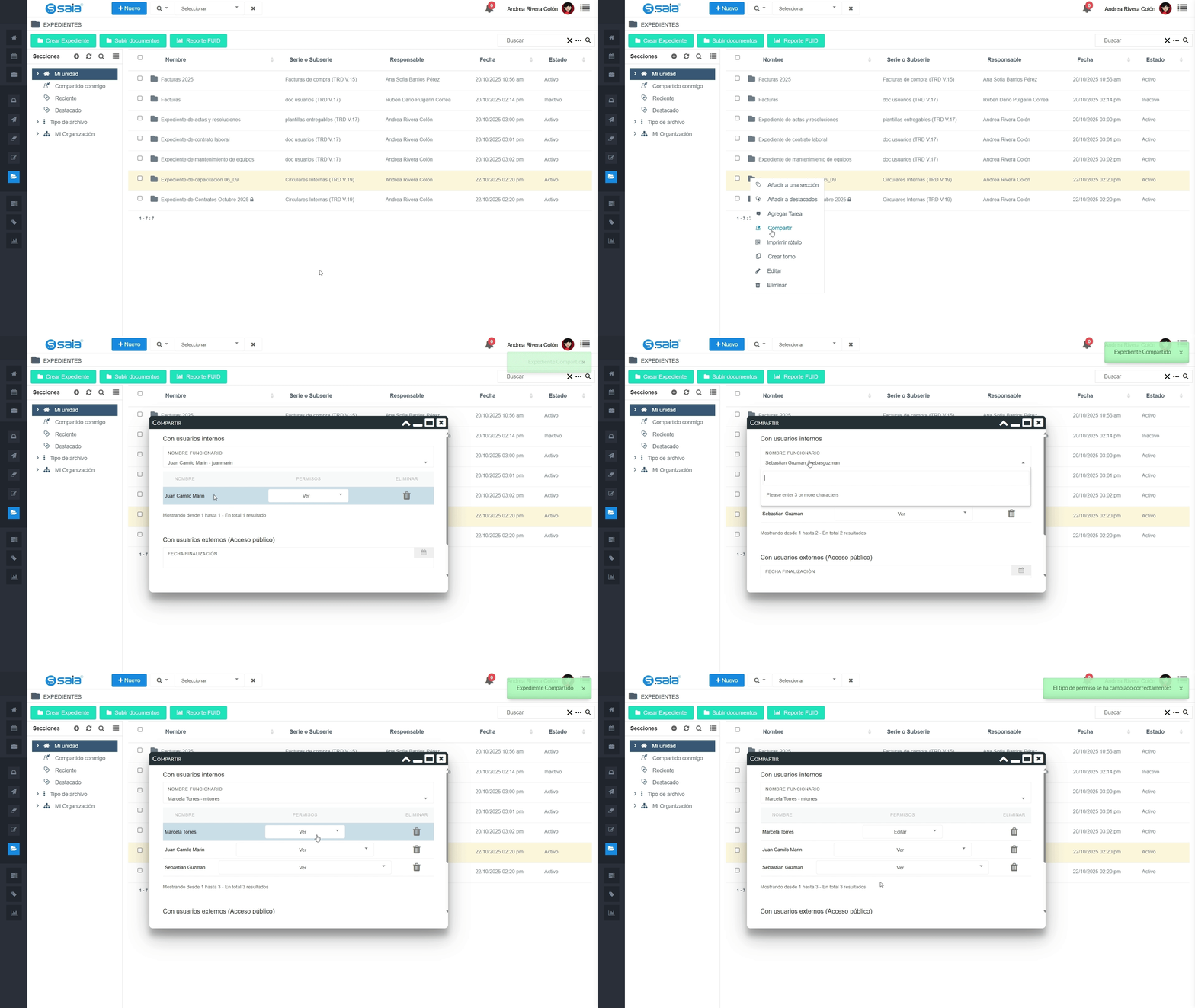
Paso 1. Ubica el expediente que vas a compartir y haz clic derecho sobre él para que se habilite el listado de opciones.
Paso 2. Selecciona la opción «Compartir» y se habilitará la ventana para compartir el expediente.
Paso 3. En el campo “Nombre funcionario” busca y selecciona el usuario al que compartirás el expediente. Se mostrará un mensaje de confirmación y el usuario seleccionado se mostrará en la tabla de funcionarios con acceso.
Nota: Por defecto, los expedientes se comparten con permiso de “Ver” la información. Si lo requieres, puedes modificar el permiso y seleccionar la opción “Editar” para permitir que el usuario modifique la información que contiene el expediente.
A continuación te mostramos cómo:
Con usuarios externos
Paso 1. Ubica el expediente que vas a compartir y haz clic derecho sobre él para que se habilite el listado de opciones.
Paso 2. Selecciona la opción «Compartir» y se habilitará la ventana para compartir el expediente.
Paso 3. En el campo “Fecha finalización” selecciona la fecha y hora límite para compartir el expediente con usuarios externos.
Paso 4. Haz clic en «Copiar vínculo». Se mostrará un mensaje de confirmación, el sistema indicará que el expediente es público y copiarás el enlace de acceso en tu portapapeles.
Paso 5. Comparte el enlace al usuario externo para que pueda acceder al expediente y consultar los documentos que contiene.
Nota: El enlace se inhabilitará automáticamente cuando se cumpla la fecha seleccionada en el paso 3.
A continuación te mostramos cómo:
Imprimir rótulo
SAIA® genera el rótulo de los expedientes que están asociados a la TRD, para acceder a él e imprimirlo debes seguir los siguientes pasos:
Paso 1. Ubica el expediente y haz clic derecho sobre él para que se habilite el listado de opciones.
Paso 2. Selecciona la opción «Imprimir rótulo» y se habilitará la ventana con el rótulo. Puedes ver su explicación más adelante.
Paso 3. Haz clic en la opción «Imprimir» ubicada en la parte superior derecha de la ventana.
A continuación te mostramos cómo:
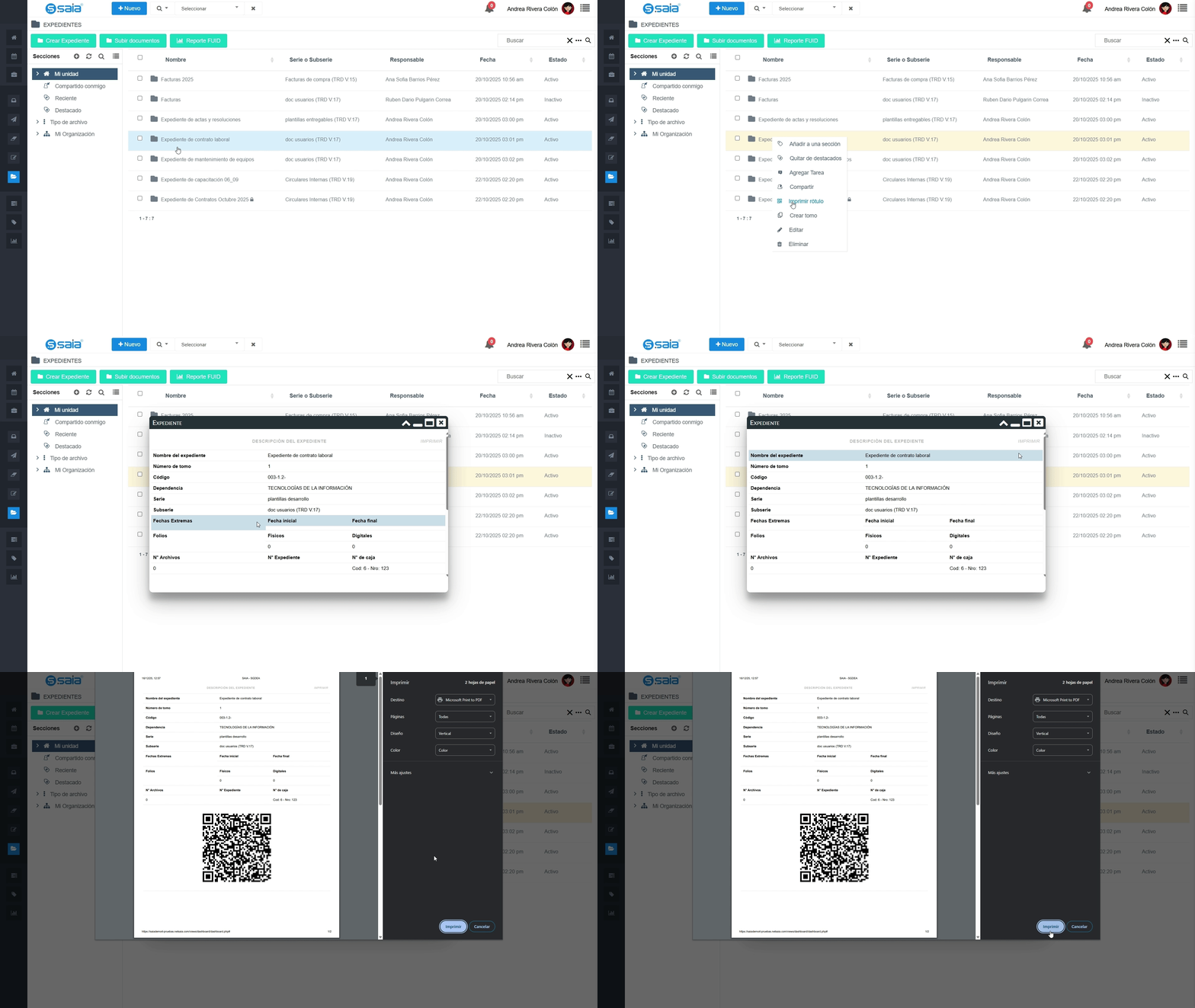
Información del rótulo de los expedientes:
- Nombre del expediente
- Número de tomo
- Código: Código dependencia + Código serie + Código subserie (Si aplica) + No. expediente
- Dependencia
- Serie
- Subserie
- Fechas Extremas
- Fecha inicial: Fecha de creación del documento más antiguo que integra el expediente.
- Fecha final: Fecha de creación del documento más reciente que integra el expediente.
- Folios
- Físicos: Cantidad de folios físicos del expediente.
- Digitales Cantidad de folios digitales del expediente.
- N° Archivos: Cantidad de documentos almacenados en el expediente.
- N° Expediente
- N° de caja: Número de la caja donde se encuentra el expediente
- Código QR para acceder a la información del expediente.
Crear tomo
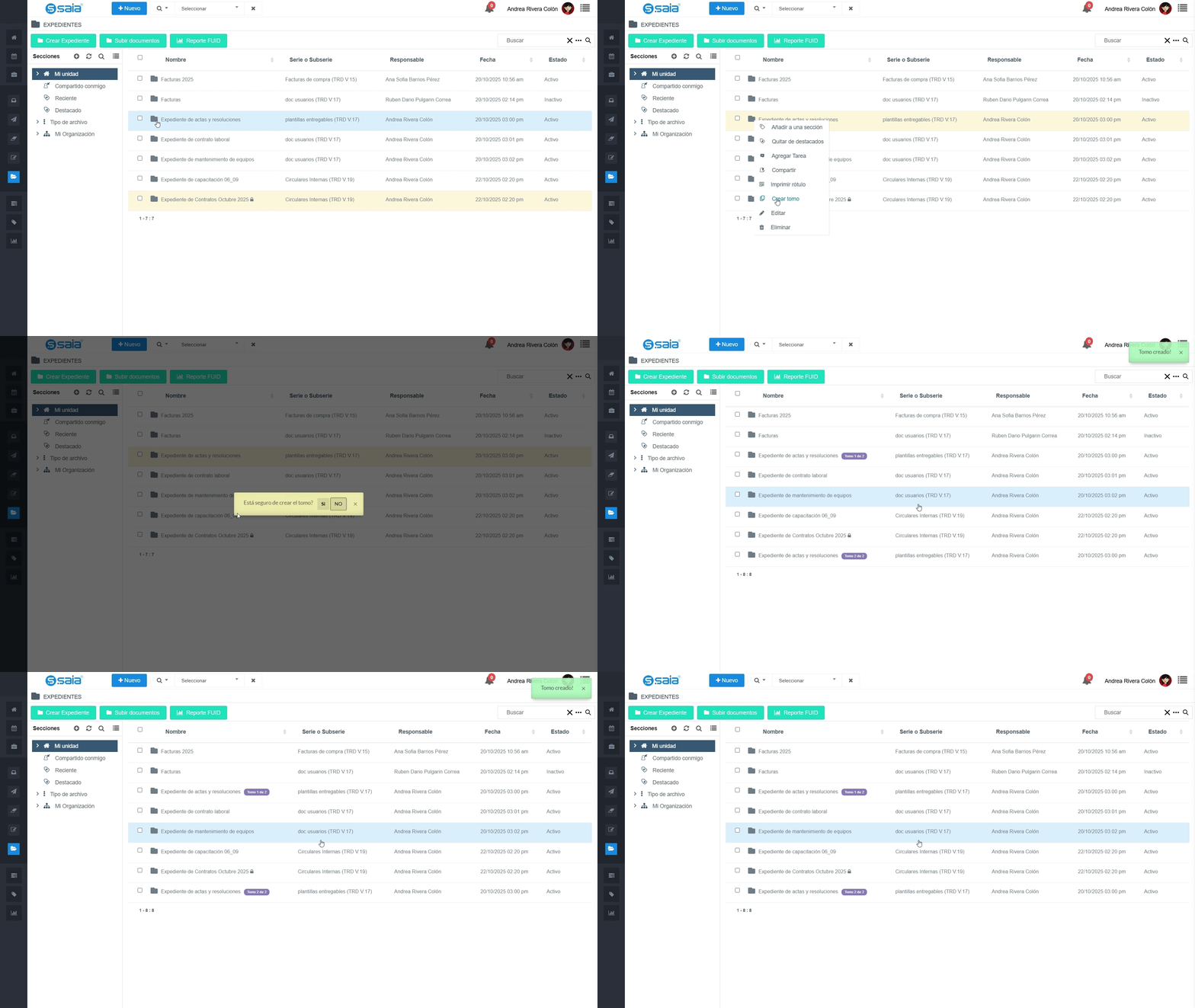
En SAIA® puedes crear tomos de los expedientes asociados a la TRD, garantizando que el inventario documental en el sistema refleje el inventario físico. A continuación te explicamos cómo:
Paso 1. Ubica el expediente y haz clic derecho sobre él para que se habilite el listado de opciones.
Paso 2. Selecciona la opción «Crear tomo» y se habilitará una ventana para confirmar la creación del tomo.
Paso 3. Confirma la acción. Se mostrará un mensaje de confirmación y se creará el siguiente tomo del expediente. Además, se creará automáticamente una etiqueta en cada tomo que indicará el número de tomo correspondiente de cada uno.
A continuación te mostramos cómo:
Editar
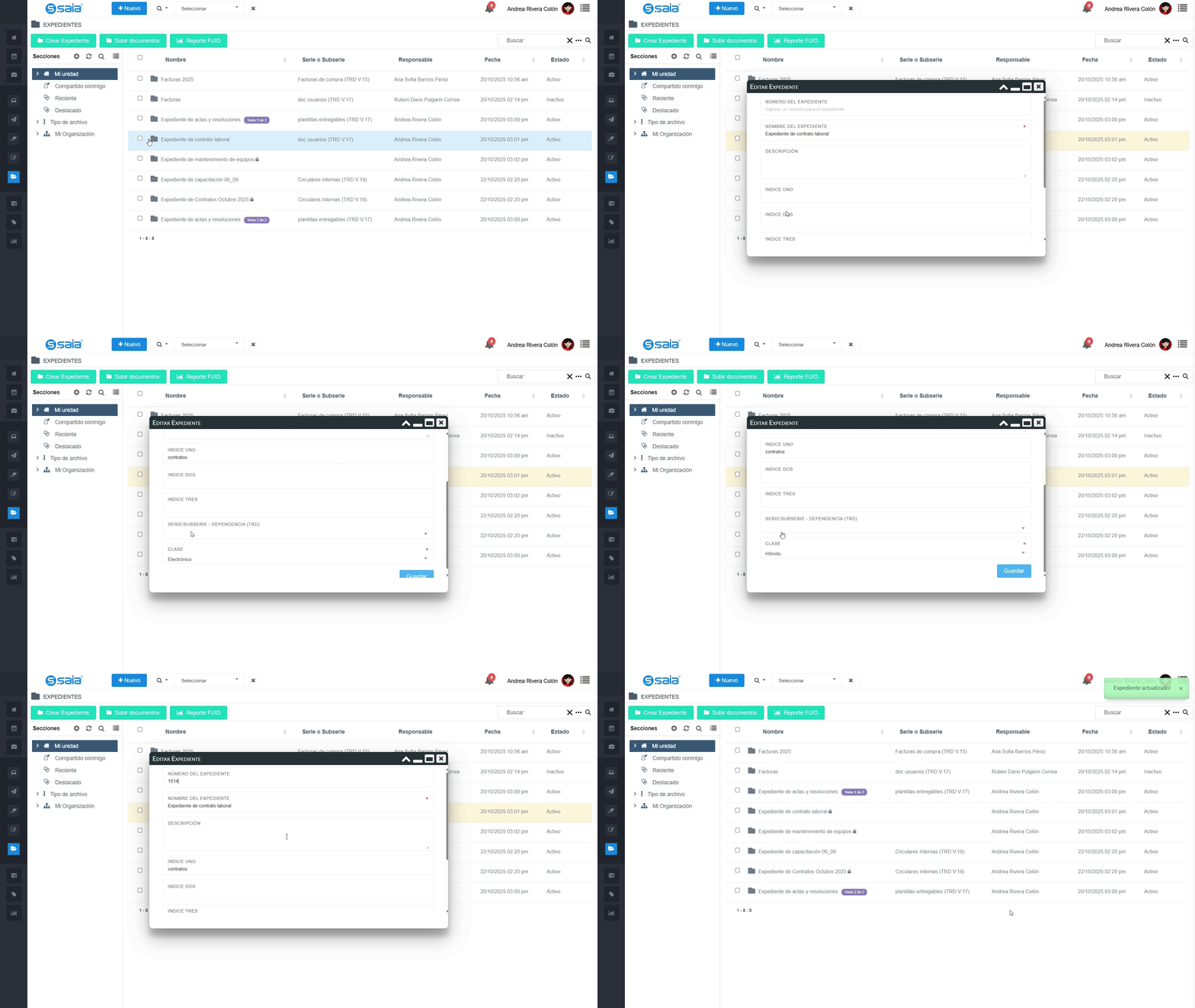
El usuario responsable de un expediente puede editar la información diligenciada al momento de su creación. A continuación te explicamos cómo:
Paso 1. Ubica el expediente que vas a editar y haz clic derecho sobre él para que se habilite el listado de opciones.
Paso 2. Selecciona la opción «Editar» y se habilitará la ventana de edición del expediente.
Paso 3. Modifica los datos que requieras. Para recordar qué datos puedes modificar en un expediente consulta el apartado «Creación de expedientes».
Paso 4. Haz clic en el botón «Guardar». Se mostrará un mensaje de confirmación y la información del expediente se actualizará.
A continuación te mostramos cómo:
Eliminar
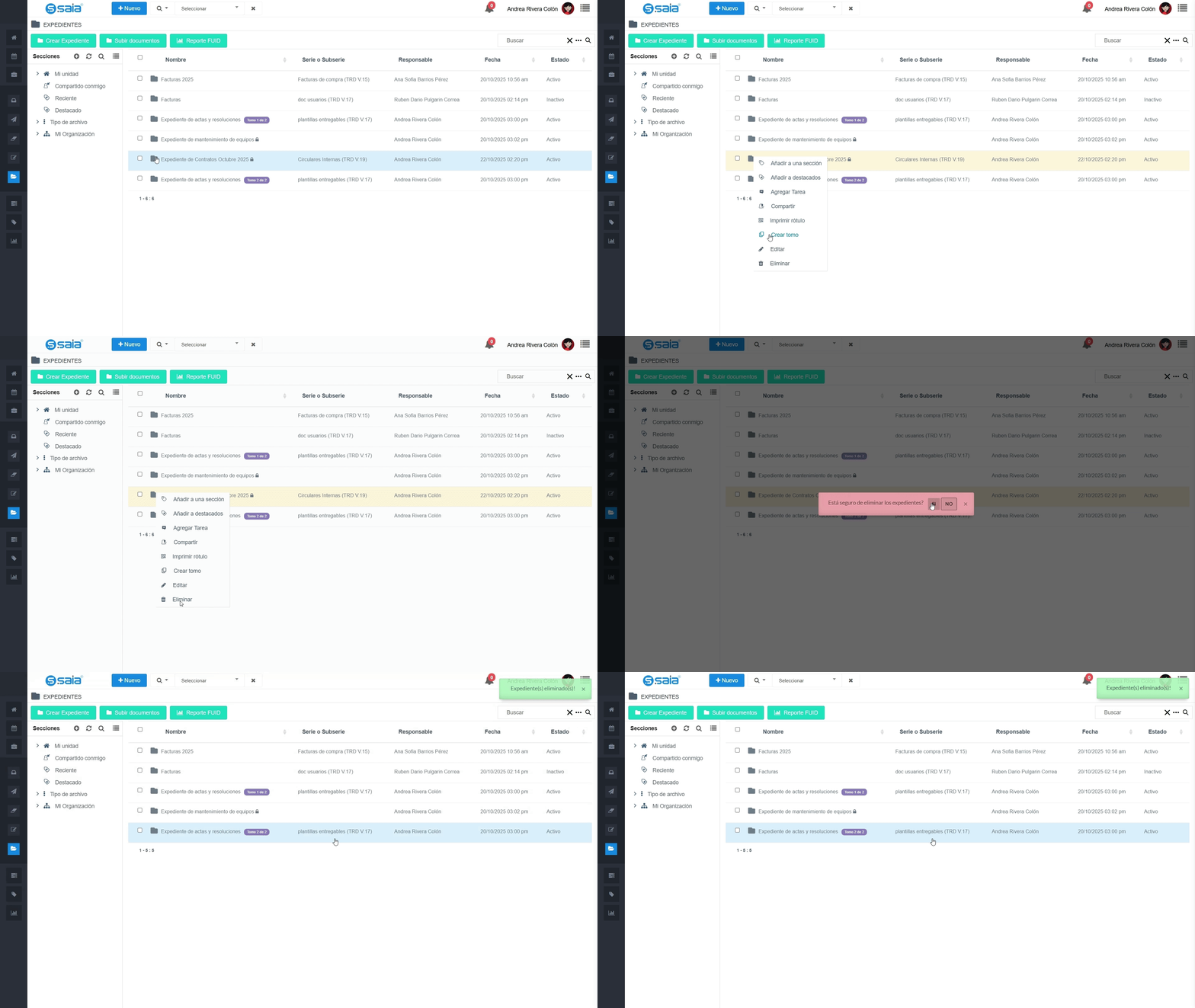
En casos específicos en los que requieras eliminar un expediente ya creado —por ejemplo, porque está duplicado— podrás hacerlo únicamente si el expediente NO contiene documentos. Para esto tendrás dos opciones:
Eliminar expedientes de forma individual
Paso 1. Ubica el expediente que vas a eliminar y haz clic derecho sobre él para que se habilite el listado de opciones.
Paso 2. Selecciona la opción «Eliminar» y se habilitará una ventana para confirmar la eliminación del expediente.
Paso 3. Confirma la acción. Se mostrará un mensaje de confirmación y se eliminará el expediente.
A continuación te mostramos cómo:
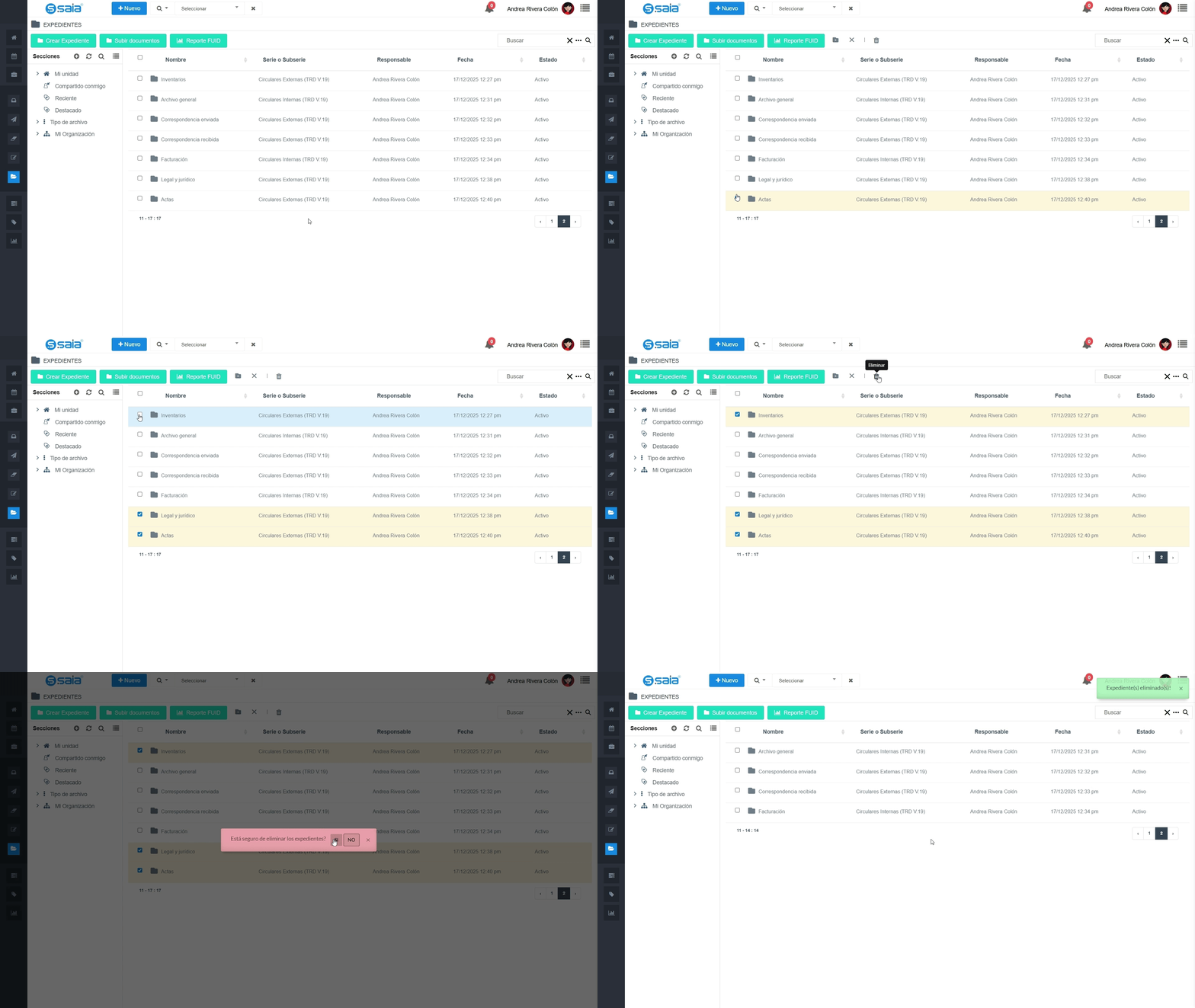
Eliminar expedientes de forma masiva
Paso 1. Selecciona los expedientes que vas a eliminar por medio del checkbox.
Paso 2. Haz clic en la opción «Eliminar» que se habilitará en la parte superior del reporte y se abrirá una ventana para confirmar la acción.
Paso 3. Confirma la eliminación. Se mostrará un mensaje de confirmación y se eliminarán los expedientes seleccionados.
Nota: Si el expediente contiene documentos, el sistema no permitirá su eliminación. En ese caso, deberás realizar el proceso de «Eliminación documental».
A continuación te mostramos cómo:
Si deseas conocer más sobre las secciones de expedientes y otras funcionalidades generales del sistema SAIA®, vuelve al apartado «Módulo de archivo» y continúa aprendiendo cómo usar cada una de las herramientas SAIA®.
Si tienes alguna inquietud adicional sobre este u otros procesos SAIA®, recuerda escribirnos por medio de los canales que nuestro Equipo de Soporte tiene habilitados para atenderte.


